


Disiarkan oleh AKBHT.AC.ID – Artikel seputar cara menampilkan ruler di microsoft word bisa anda temukan disini. mengatur tata letak dokumen memerlukan ketelitian tinggi agar terlihat profesional. Salah satu fitur yang sangat membantu adalah penggaris atau ruler di layar kerja Anda.
Banyak pengguna merasa kesulitan saat fitur ini tiba-tiba hilang dari tampilan. Artikel ini akan membahas langkah demi langkah untuk mengatasi masalah tersebut.
Langkah Mudah Menampilkan Penggaris di Microsoft Word
Langkah pertama yang paling umum adalah melalui menu tampilan yang tersedia di bilah menu atas. Anda dapat dengan mudah menemukan fitur ini pada bagian pengaturan tampilan dokumen.
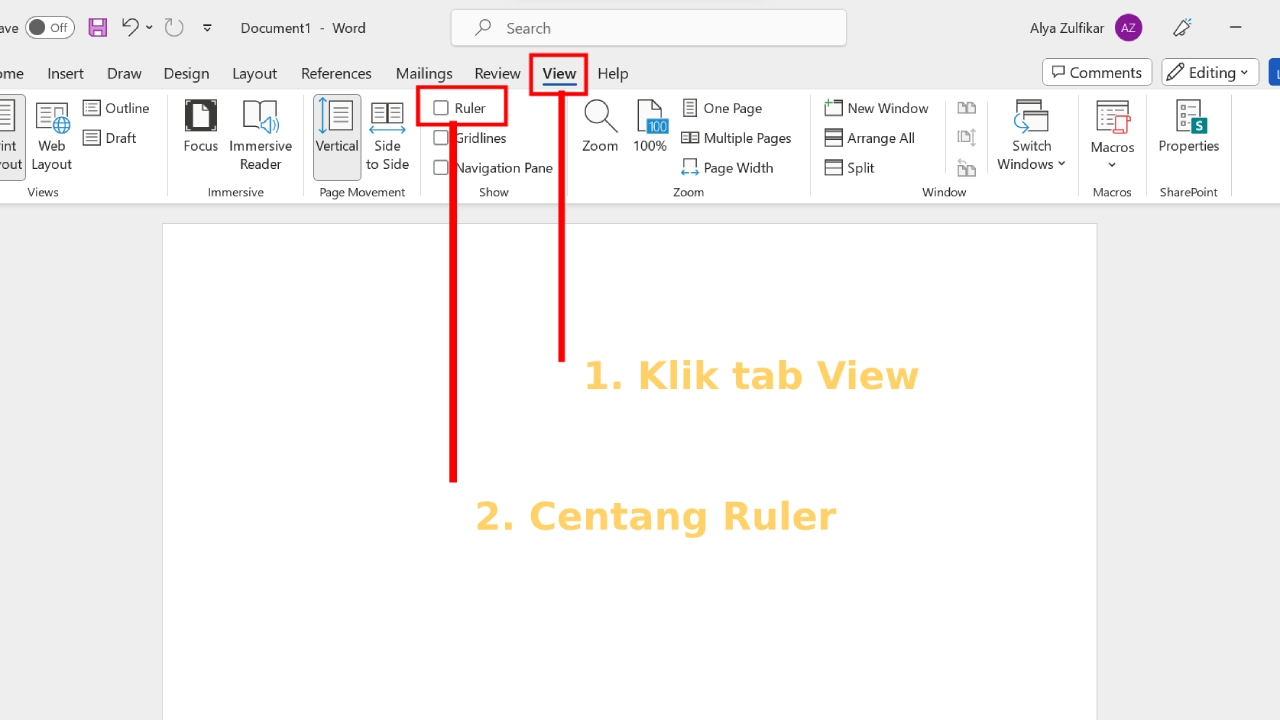
Gunakan cara aktifkan ruler di word dengan membuka tab View pada bagian atas jendela aplikasi. Setelah itu, pastikan Anda mencentang kotak yang bertuliskan Ruler untuk memunculkannya kembali.
Menggunakan Menu View untuk Menampilkan Ruler
Setelah mencentang opsi tersebut, penggaris akan segera muncul secara otomatis di bagian atas dan samping dokumen. Fitur ini sangat krusial untuk mengatur margin dan indentasi secara presisi.
Jika Anda ingin mengetahui cara menambahkan ruler di word, pastikan dokumen tidak dalam mode fokus. Mode fokus seringkali menyembunyikan elemen antarmuka agar layar terlihat lebih bersih.
Solusi Jika Penggaris Tetap Tidak Muncul
Terkadang, pengaturan tampilan mungkin tidak merespons perintah klik sederhana. Anda perlu memeriksa apakah tampilan dokumen sedang dalam mode baca atau mode cetak.
Pastikan Anda berada dalam mode Print Layout untuk melihat penggaris secara fungsional. Jika Anda mencari cara memunculkan ruler di microsoft word namun tetap gagal, periksa pengaturan jendela Word Anda.
Memastikan Pengaturan Layar Sudah Benar
Terkadang masalah terletak pada resolusi layar atau pengaturan zoom yang terlalu kecil. Cobalah untuk memperbesar tampilan dokumen agar elemen antarmuka terlihat lebih jelas.
Selain itu, cara melihat ruler di word juga bergantung pada versi perangkat lunak yang Anda gunakan. Pastikan perangkat lunak Anda dalam kondisi stabil dan tidak mengalami kendala teknis pada sistem.
Manfaat Menggunakan Ruler dalam Pengetikan
Penggaris bukan sekadar pemanis tampilan, melainkan alat navigasi dokumen yang sangat vital. Anda dapat mengatur jarak antar paragraf dengan jauh lebih akurat melalui fitur ini.
Dengan penggaris, Anda bisa mengatur tabulasi secara cepat tanpa harus menggunakan pengaturan paragraf yang rumit. Hal ini akan menghemat banyak waktu saat Anda mengerjakan dokumen panjang seperti skripsi atau laporan.
Mengatur Margin dan Indentasi dengan Cepat
Gunakan penanda pada penggaris untuk menggeser batas kiri dan kanan dokumen secara instan. Ini adalah cara paling efektif untuk melakukan penyesuaian tata letak secara visual.
Anda juga bisa mengatur indentasi pertama pada setiap paragraf hanya dengan satu gerakan mouse. Kemudahan ini menjadikan proses penyuntingan dokumen menjadi jauh lebih menyenangkan dan efisien.
Tips Tambahan Mengelola Dokumen
Selain penggaris, pastikan Anda juga memahami cara kerja fitur pemisah halaman. Pengaturan yang rapi akan membuat pembaca merasa nyaman saat melihat karya tulis Anda.
Selalu periksa kembali hasil akhir dokumen sebelum Anda mencetaknya ke dalam bentuk fisik. Ketelitian dalam mengatur margin adalah kunci utama dokumen yang terlihat rapi dan profesional.
Kesimpulan
Mengetahui cara menampilkan ruler di microsoft word adalah keterampilan dasar yang wajib dimiliki setiap pengguna. Dengan fitur ini, pengaturan dokumen menjadi jauh lebih mudah dan terorganisir dengan baik.
Jangan ragu untuk mengeksplorasi fitur lainnya di menu tampilan untuk meningkatkan produktivitas kerja Anda. Semoga panduan ini membantu Anda dalam mengelola dokumen secara lebih profesional.
