


Disiarkan oleh AKBHT.AC.ID – Artikel seputar cara mengatur kertas a5 di word bisa anda temukan disini. Menyusun dokumen dengan ukuran khusus sering kali menjadi tantangan bagi pengguna komputer. Salah satu kebutuhan yang paling umum adalah mengetahui cara mengatur kertas a5 di word untuk keperluan cetak buku atau brosur.
Memahami langkah-langkah teknis ini akan sangat membantu produktivitas kerja Anda sehari-hari. Artikel ini akan membahas panduan lengkap agar dokumen Anda terlihat profesional.
Langkah Dasar Mengubah Ukuran Dokumen
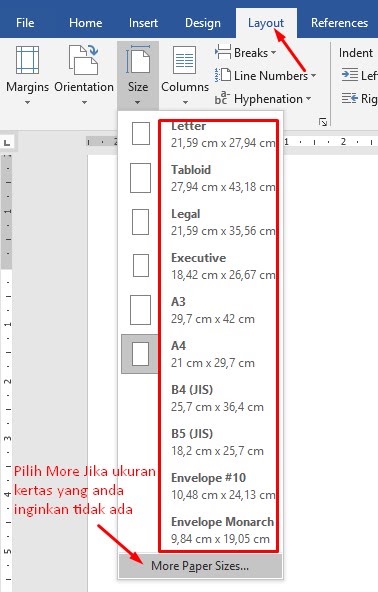
Langkah pertama yang perlu Anda lakukan adalah membuka menu tata letak pada aplikasi pengolah kata. Anda bisa menggunakan cara mengatur ukuran kertas di word melalui tab Layout yang tersedia di bagian atas layar.
Setelah masuk ke menu tersebut, pilihlah opsi ukuran untuk melihat daftar format yang tersedia. Jika Anda ingin mengubah format secara spesifik, Anda bisa mencari cara mengubah kertas di word menjadi a5 dalam daftar tersebut.
Memilih Ukuran yang Tepat
Jika ukuran yang diinginkan tidak muncul secara otomatis, Anda perlu melakukan pengaturan manual. Hal ini sangat penting agar hasil cetakan tidak terpotong atau tidak proporsional.
Pastikan Anda memeriksa kembali setiap detail sebelum melanjutkan ke tahap berikutnya. Ketelitian adalah kunci utama agar tidak terjadi kesalahan saat proses pencetakan dokumen dilakukan.
Mengatur Format Kertas Secara Manual
Terkadang, pilihan standar tidak selalu mencukupi kebutuhan desain yang kompleks. Anda mungkin perlu memahami cara menambahkan ukuran kertas a5 di word jika opsi tersebut belum terdeteksi oleh sistem.
Caranya adalah dengan masuk ke menu ukuran kertas kustom pada bagian bawah daftar pilihan. Masukkan angka lebar dan tinggi yang sesuai dengan standar ukuran setengah dari kertas standar.
Tips Mengatur Margin Dokumen
Setelah menentukan ukuran, Anda juga harus memperhatikan batas tepi atau margin dokumen. Pengaturan margin yang tepat akan memastikan teks tidak terlalu dekat dengan pinggiran kertas.
Anda dapat menyesuaikan margin ini melalui menu tata letak yang sama dengan pengaturan ukuran. Hal ini sangat krusial terutama jika dokumen akan dijilid agar teks tidak tertutup oleh jahitan.
Variasi Ukuran Kertas Lainnya
Selain ukuran setengah tersebut, banyak pengguna juga sering bertanya tentang cara mengatur kertas a4 di word. Ukuran ini adalah standar paling umum untuk dokumen perkantoran dan tugas sekolah.
Selain itu, ada juga kebutuhan untuk menggunakan format lain seperti cara mengatur ukuran kertas b5 di word. Perbedaan ukuran ini biasanya bergantung pada jenis dokumen yang sedang Anda kerjakan saat itu.
Menggabungkan Beberapa Ukuran
Dalam satu dokumen yang sama, Anda sebenarnya bisa menggunakan ukuran yang berbeda-beda. Hal ini dapat dilakukan dengan menggunakan fitur section breaks agar pengaturan tidak saling tumpang tindih.
Teknik ini sangat berguna jika Anda membuat buku yang memiliki bagian cover dan bagian isi dengan ukuran berbeda. Dengan teknik yang benar, tampilan dokumen akan tetap rapi dan konsisten.
Mengoptimalkan Penggunaan Kertas
Efisiensi dalam mencetak dokumen juga sangat bergantung pada bagaimana Anda mengatur tata letak sejak awal. Salah satu trik yang sering digunakan adalah cara bagi 4 kertas a4 di word untuk menghemat penggunaan media cetak.
Dengan membagi kertas, Anda dapat mencetak beberapa halaman sekaligus dalam satu lembar besar. Ini adalah solusi cerdas untuk mencetak selebaran atau kartu nama dalam jumlah banyak.
Kesimpulan
Mengatur ukuran kertas merupakan keterampilan dasar yang sangat penting bagi setiap pengguna perangkat lunak pengolah kata. Dengan memahami langkah-langkah di atas, Anda dapat menghasilkan dokumen yang rapi dan sesuai standar.
Pastikan untuk selalu memeriksa kembali pengaturan sebelum menekan tombol cetak pada printer. Hal ini akan menghindarkan Anda dari pemborosan kertas akibat kesalahan pengaturan ukuran.
