


Disiarkan oleh AKBHT.AC.ID – Artikel seputar cara memberi ceklis di word bisa anda temukan disini. Mengelola dokumen digital memerlukan berbagai simbol khusus agar informasi terlihat lebih terstruktur. Salah satu simbol yang paling sering dicari adalah tanda centang atau ceklis untuk menandai daftar tugas.
Banyak pengguna merasa bingung saat mencari fitur ini di dalam perangkat lunak pengolah kata. Artikel ini akan membahas secara mendalam mengenai cara memberi ceklis di word secara praktis.
Metode Menggunakan Menu Symbol untuk Daftar Statis
Metode pertama yang paling umum adalah melalui fitur simbol yang tersedia secara bawaan. Cara membuat ceklis di word dengan metode ini sangat cocok untuk dokumen yang bersifat satu arah.
Anda perlu membuka tab Insert pada bagian atas layar perangkat Anda. Setelah itu, carilah ikon Symbol yang terletak di pojok kanan atas menu utama.
Langkah Detail Menggunakan Font Wingdings
Pilihlah menu More Symbols untuk membuka jendela pilihan karakter yang lebih lengkap. Ubah jenis huruf atau font menjadi Wingdings agar Anda dapat menemukan berbagai variasi tanda centang.
Gulirkan kursor ke bagian bawah daftar hingga Anda menemukan simbol kotak dengan tanda centang. Klik tombol Insert untuk memasukkan simbol tersebut langsung ke dalam dokumen yang sedang aktif.
Cara Membuat Ceklis di Word yang Bisa Diklik
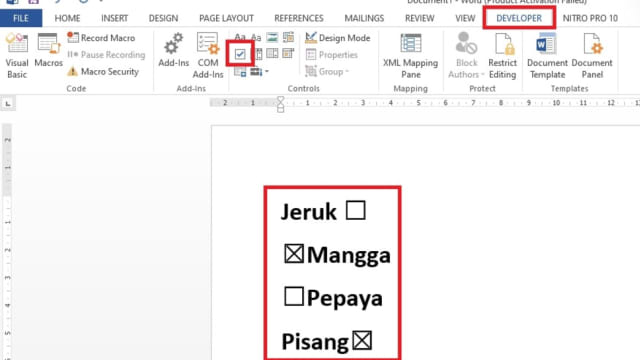
Jika Anda sedang menyusun formulir digital, Anda memerlukan fitur yang lebih interaktif. Cara membuat ceklis di word agar bisa dicentang secara otomatis memerlukan aktivasi tab Developer.
Pertama, Anda harus mengaktifkan tab tersebut melalui pengaturan Options di dalam Microsoft Word. Masuk ke menu Customize Ribbon dan centang kotak pada bagian Developer.
Menggunakan Check Box Content Control
Setelah tab Developer muncul, Anda bisa langsung memilih ikon Check Box Content Control. Letakkan kursor di tempat yang diinginkan, lalu klik ikon tersebut untuk memunculkan kotak centang.
Kotak ini memungkinkan pembaca dokumen untuk memberikan tanda centang hanya dengan satu klik saja. Ini adalah cara terbaik untuk membuat daftar periksa digital yang profesional dan modern.
Menggunakan Fitur Bullets untuk Daftar Tugas
Metode lain yang tidak kalah efektif adalah dengan mengubah gaya daftar poin standar. Anda bisa menggunakan cara membuat tanda ceklis di word melalui pengaturan Bullet Library.
Blok teks atau daftar yang ingin Anda berikan tanda khusus terlebih dahulu. Kemudian, klik tanda panah kecil di samping ikon Bullets pada tab Home.
Menyesuaikan Simbol Bullet Custom
Pilih opsi Define New Bullet untuk mencari simbol centang yang sesuai dengan selera Anda. Anda dapat memilih simbol dari berbagai font dekoratif yang tersedia di sistem komputer.
Dengan cara ini, setiap kali Anda menekan Enter, simbol centang akan muncul secara otomatis. Teknik ini sangat menghemat waktu bagi mereka yang sering membuat daftar inventaris.
Tips Menemukan Simbol dengan Cepat
Terkadang pengguna merasa kesulitan saat mencari letak simbol yang spesifik di tengah ribuan karakter. Mengetahui cara mencari ceklis di word akan sangat membantu produktivitas kerja Anda sehari-hari.
Anda bisa menggunakan kode karakter tertentu untuk mempercepat proses input simbol tersebut. Setiap simbol dalam font khusus memiliki kode angka unik yang bisa diketikkan secara manual.
Menggunakan Shortcut Keyboard
Beberapa pengguna profesional lebih suka menggunakan kombinasi tombol pada papan ketik mereka. Meskipun tidak ada tombol tunggal, penggunaan kode Alt yang dikombinasikan dengan angka tertentu sangatlah berguna.
Pastikan Anda telah mengaktifkan Num Lock pada keyboard sebelum mencoba metode kombinasi ini. Hal ini akan memastikan input karakter berjalan dengan akurat tanpa kesalahan teknis.
Kesimpulan
Memahami berbagai teknik pemberian tanda centang akan membuat dokumen Anda terlihat jauh lebih rapi. Anda dapat memilih antara metode simbol statis, kotak centang interaktif, atau penggunaan fitur bullet otomatis.
Pilihlah metode yang paling sesuai dengan tujuan penggunaan dokumen Anda, apakah untuk cetak atau digital. Dengan menguasai cara memberi ceklis di word, pekerjaan administrasi Anda akan menjadi lebih efisien.
