


Disiarkan oleh AKBHT.AC.ID – Artikel seputar cara mengatur ukuran kertas f4 di word bisa anda temukan disini. mengatur format dokumen yang tepat adalah langkah awal yang sangat krusial bagi setiap pengguna komputer. Banyak pengguna sering mengalami kendala saat ingin mencetak dokumen dengan ukuran kertas tertentu yang tidak tersedia secara otomatis.
Salah satu masalah yang paling sering ditemui adalah kesulitan dalam menemukan pengaturan untuk kertas jenis Folio atau F4. Artikel ini akan memberikan solusi praktis mengenai cara mengatur ukuran kertas f4 di word agar hasil cetakan Anda menjadi sempurna.
Mengapa Ukuran Kertas Harus Diatur Secara Manual
Microsoft Word secara default biasanya hanya menyediakan beberapa ukuran standar seperti A4 atau Letter. Hal ini sering membuat pengguna bingung saat harus mencetak dokumen administratif yang menggunakan standar kertas F4.
Jika Anda tidak melakukan pengaturan dengan benar, teks pada dokumen bisa terpotong saat proses pencetakan berlangsung. Oleh karena itu, memahami cara mengatur ukuran kertas f4 di word menjadi keterampilan dasar yang wajib dimiliki.
Perbedaan Ukuran Kertas yang Sering Digunakan
Memahami perbedaan dimensi antar jenis kertas akan membantu Anda menghindari kesalahan fatal dalam dunia kerja. Berikut adalah tabel perbandingan sederhana untuk membantu Anda mengenali ukuran yang umum digunakan.
| Jenis Kertas | Lebar (cm) | Tinggi (cm) |
|---|---|---|
| A4 | 21.0 | 29.7 |
| F4 / Folio | 21.5 | 33.0 |
| Letter | 21.59 | 27.94 |
Dengan mengetahui dimensi ini, Anda bisa lebih teliti saat melakukan penyusunan tata letak dokumen. Hal ini juga sangat berguna jika Anda sedang belajar cara mengatur ukuran kertas a4 di word untuk kebutuhan laporan standar.
Langkah Praktis Cara Mengatur ukuran kertas f4 di Word
Berikut adalah panduan langkah demi langkah yang bisa Anda ikuti untuk mengubah ukuran kertas secara mandiri. Metode ini berlaku untuk hampir semua versi perangkat lunak pengolah kata yang Anda gunakan.
- Buka aplikasi Microsoft Word dan siapkan dokumen yang ingin Anda edit.
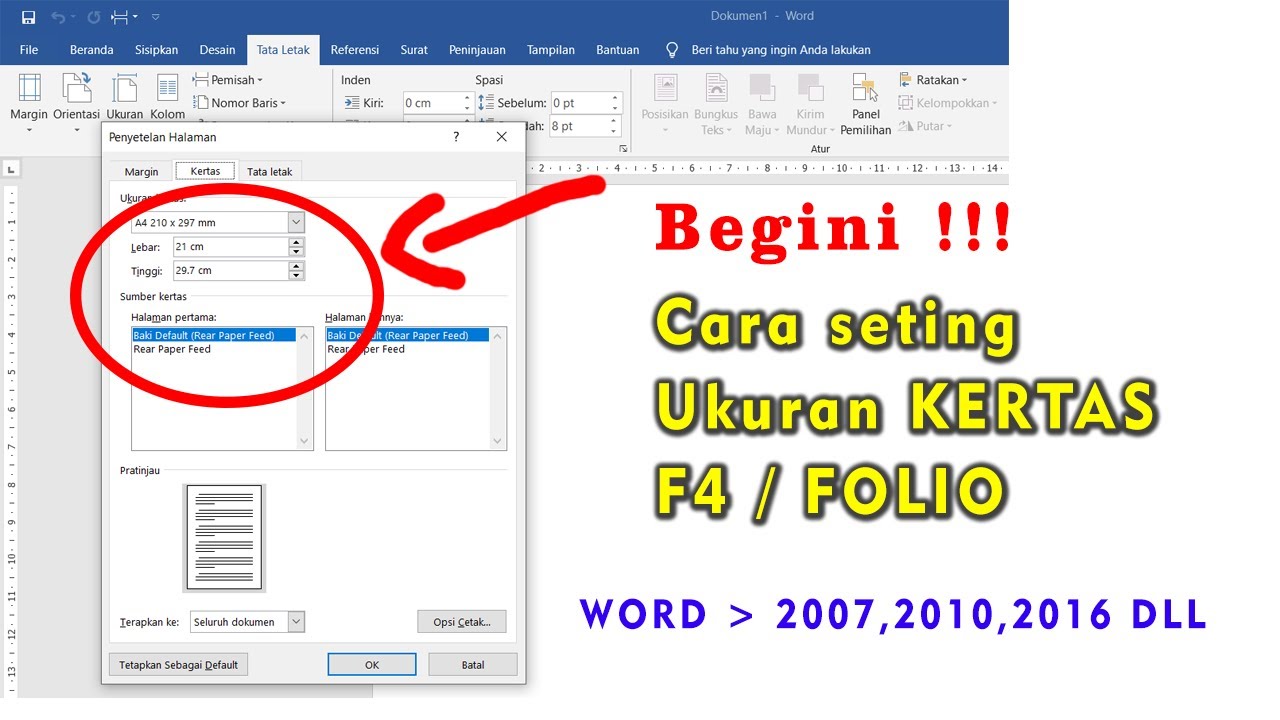
- Klik pada menu Layout atau Page Layout yang terletak di bagian atas layar.
- Pilih opsi Size untuk melihat daftar ukuran kertas yang tersedia secara sistem.
- Karena F4 tidak ada di daftar, klik pada bagian More Paper Sizes di bagian paling bawah.
- Masukkan angka lebar sebesar 21.5 cm dan tinggi sebesar 33 cm pada kolom yang tersedia.
- Klik OK untuk menyimpan perubahan tersebut ke dalam dokumen Anda.
Proses ini sangat efektif untuk memastikan margin dokumen tetap terjaga dengan rapi. Anda tidak perlu khawatir lagi mengenai teks yang berantakan saat mencetak dokumen penting.
Tips Tambahan untuk Pengguna Versi Lama
Bagi Anda yang masih menggunakan perangkat lunak versi lama, langkah-langkahnya mungkin sedikit berbeda secara visual. Namun, prinsip dasar pengaturannya tetaplah sama dengan menggunakan menu Page Setup.
Beberapa pengguna mungkin mencari tutorial spesifik mengenai cara mengatur ukuran kertas f4 di word 2010 untuk perangkat lama mereka. Secara teknis, menu yang harus dicari tetap berada di bawah tab Page Layout dengan navigasi yang serupa.
Masalah Umum Saat Mengatur Ukuran Kertas
Terkadang, meskipun pengaturan di layar sudah benar, hasil cetakan di printer tetap tidak sesuai dengan keinginan. Hal ini biasanya disebabkan oleh ketidaksesuaian antara pengaturan di perangkat lunak dengan pengaturan pada driver printer.
Pastikan Anda juga mengecek pengaturan kertas pada menu Printing sebelum menekan tombol cetak. Sinkronisasi antara pengaturan dokumen dan pengaturan printer adalah kunci utama keberhasilan pencetakan.
Solusi Jika Margin Terlihat Berantakan
Jika margin tampak tidak simetris setelah mengubah ukuran, cobalah untuk mengatur ulang margin secara manual. Gunakan fitur Margins pada tab Layout untuk menyesuaikan jarak tepi kertas dengan lebih presisi.
Anda bisa memilih opsi Normal atau Custom Margins untuk mendapatkan hasil yang paling ideal sesuai kebutuhan. Langkah ini sangat membantu jika Anda bekerja dengan dokumen yang memiliki banyak tabel atau gambar.
Kesimpulan
Mengatur ukuran kertas secara manual adalah solusi terbaik ketika ukuran yang Anda butuhkan tidak tersedia secara otomatis. Dengan mengikuti panduan di atas, Anda dapat bekerja dengan lebih profesional dan efisien.
Pastikan untuk selalu melakukan pengecekan akhir pada tampilan Print Preview sebelum mencetak dokumen. Hal ini akan menghemat penggunaan kertas dan tinta Anda dalam jangka panjang.
