


Disiarkan oleh AKBHT.AC.ID – Artikel seputar cara cetak pas foto 3×4 di word bisa anda temukan disini. Mencetak pas foto sendiri di rumah kini menjadi kebutuhan yang sangat umum dilakukan. Anda tidak perlu lagi pergi ke studio foto hanya untuk keperluan dokumen sederhana.
Menggunakan perangkat lunak pengolah kata adalah solusi yang paling efisien dan hemat biaya. Artikel ini akan membahas langkah demi langkah agar hasil cetakan Anda terlihat profesional.
Persiapan Dokumen dan Pengaturan Awal
Sebelum memulai proses, pastikan Anda telah memiliki file foto dengan resolusi tinggi. Foto yang tajam akan memberikan hasil cetak yang sangat memuaskan.
Langkah pertama adalah membuka aplikasi Microsoft Word di komputer Anda. Pastikan printer sudah terhubung dan memiliki tinta yang cukup untuk mencetak.
Anda perlu mengatur ukuran kertas terlebih dahulu pada menu tata letak. Pilihlah jenis kertas foto agar kualitas warna yang dihasilkan tetap optimal.
Menentukan Ukuran Pas Foto
Sangat penting untuk memahami ukuran standar yang dibutuhkan oleh berbagai instansi. Ketepatan dimensi akan menentukan apakah foto Anda diterima atau tidak.
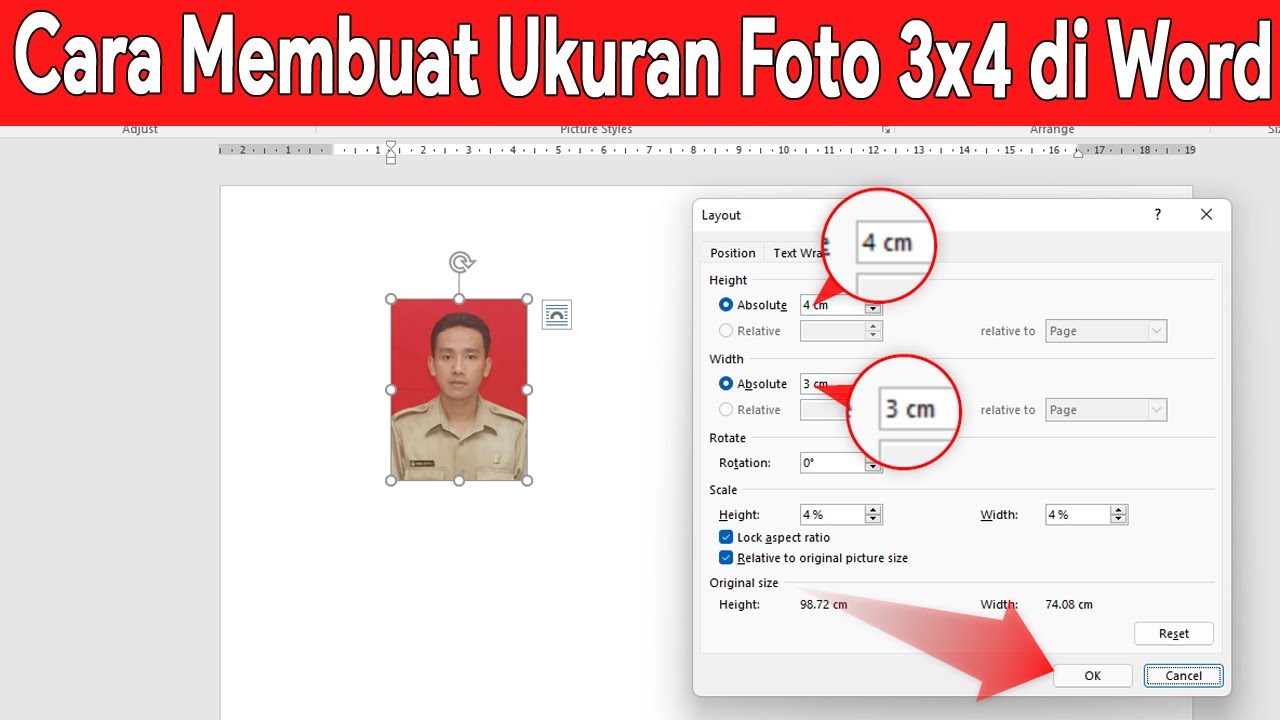
Banyak orang sering bertanya mengenai cara membuat pas foto 3×4 di word agar presisi. Anda bisa mengatur dimensi ini secara manual melalui menu format gambar.
Pastikan Anda memasukkan angka dalam satuan sentimeter agar tidak terjadi kesalahan. Ketelitian dalam tahap ini akan memudahkan proses pemotongan kertas nantinya.
Langkah Praktis Mengatur Foto di Microsoft Word
Setelah dokumen terbuka, masukkan gambar yang ingin Anda gunakan ke dalam halaman. Anda bisa menggunakan fitur sisipkan gambar untuk mempermudah proses ini.
Klik kanan pada gambar yang sudah muncul di lembar kerja Anda. Pilih opsi format gambar untuk membuka menu pengaturan yang lebih mendalam.
Di bagian pengaturan ukuran, masukkan angka lebar dan tinggi yang sesuai. Menggunakan cara membuat foto 3×4 di word adalah metode paling akurat bagi pemula.
Mengatur Tata Letak Banyak Foto
Agar lebih hemat kertas, Anda sebaiknya menyusun banyak foto dalam satu lembar. Hal ini akan mengurangi sisa kertas yang terbuang sia-sia.
Gunakan fitur tata letak teks dan pilih opsi di depan teks. Dengan cara ini, Anda bisa menggeser foto dengan bebas ke posisi mana pun.
Anda juga bisa menyalin foto yang sudah diatur ukurannya dengan cepat. Cukup tekan tombol salin dan tempel untuk mengisi ruang kosong di kertas.
Jika Anda membutuhkan ukuran lain, Anda bisa mempelajari cara cetak foto 4×6 di word dengan metode yang serupa. Prinsip dasarnya tetap sama yaitu pengaturan dimensi manual.
Tips Agar Hasil Cetakan Berkualitas Tinggi
Kualitas cetakan sangat bergantung pada pengaturan printer yang Anda gunakan. Jangan hanya mengandalkan pengaturan standar dari perangkat lunak saja.
Masuklah ke menu properti printer sebelum menekan tombol cetak. Pilih kualitas cetak pada mode foto atau kualitas tinggi untuk hasil maksimal.
Gunakanlah kertas foto jenis glossy agar permukaan foto terlihat mengkilap. Permukaan yang halus akan membuat warna foto terlihat lebih hidup dan nyata.
Menghindari Kesalahan Pemotongan
Berikan sedikit jarak antar foto saat menyusunnya di dalam dokumen. Jarak ini berfungsi sebagai ruang aman saat Anda menggunakan gunting atau pemotong kertas.
Anda bisa menambahkan garis tepi tipis pada setiap gambar sebagai panduan. Ini adalah teknik yang sangat membantu dalam cara mencetak foto 3×4 di word secara rapi.
Pastikan mata dan kepala subjek berada di posisi yang tepat sesuai standar. Proporsi wajah yang benar akan membuat pas foto terlihat sangat formal.
Kesimpulan
Melakukan cetak foto secara mandiri menggunakan Microsoft Word adalah teknik yang sangat bermanfaat. Anda bisa menghemat waktu dan biaya dengan mengikuti panduan ini.
Dengan mengikuti langkah pengaturan ukuran dan kualitas printer yang tepat, hasil foto Anda akan menyerupai hasil studio. Selamat mencoba metode praktis ini untuk keperluan dokumen Anda.
