


Disiarkan oleh AKBHT.AC.ID – Artikel seputar cara mengatasi tulisan renggang di word bisa anda temukan disini. Menghadapi dokumen yang berantakan sering kali membuat pekerjaan menjadi terhambat. Salah satu masalah yang paling sering ditemui adalah tampilan teks yang tidak rapi karena jarak antar huruf atau baris yang terlalu lebar.
Artikel ini akan memberikan panduan lengkap mengenai cara mengatasi tulisan renggang di word agar dokumen Anda kembali profesional. Anda dapat menerapkan langkah-langkah ini untuk memperbaiki tampilan dokumen dengan cepat.
Penyebab Utama Teks Terlihat Berjarak
Masalah teks renggang biasanya disebabkan oleh pengaturan spasi yang tidak tepat pada perangkat lunak pengolah kata. Hal ini bisa terjadi akibat pengaturan jarak antar karakter atau spasi antar baris yang tidak sengaja berubah.
Terkadang, fitur Justify atau perataan kanan-kiri juga dapat menyebabkan jarak antar kata menjadi tidak wajar. Memahami penyebab ini sangat penting sebelum Anda melakukan cara merapatkan tulisan di word yang renggang.
Masalah Spasi Karakter
Spasi antar karakter yang terlalu lebar akan membuat tampilan kata menjadi sangat sulit dibaca. Hal ini biasanya terjadi jika pengaturan kerning atau spacing pada menu font diatur secara manual ke angka yang besar.
Masalah Spasi Paragraf
Selain karakter, jarak antar baris dalam satu paragraf juga bisa menjadi penyebab utama. Anda mungkin perlu melakukan cara mengatasi paragraf yang renggang di word dengan menyesuaikan pengaturan Line Spacing.
Langkah Praktis Merapikan Dokumen
Langkah pertama yang bisa Anda lakukan adalah memeriksa pengaturan spasi melalui menu Paragraph. Anda dapat mengubah nilai spasi menjadi single agar tampilan teks menjadi lebih padat dan rapi.
Jika masalahnya terletak pada jarak antar kata yang terlalu lebar karena fitur rata kanan-kiri, gunakanlah fitur Align Left. Cara merapikan tulisan di word yang renggang ini sangat efektif untuk mengembalikan kerapian teks secara instan.
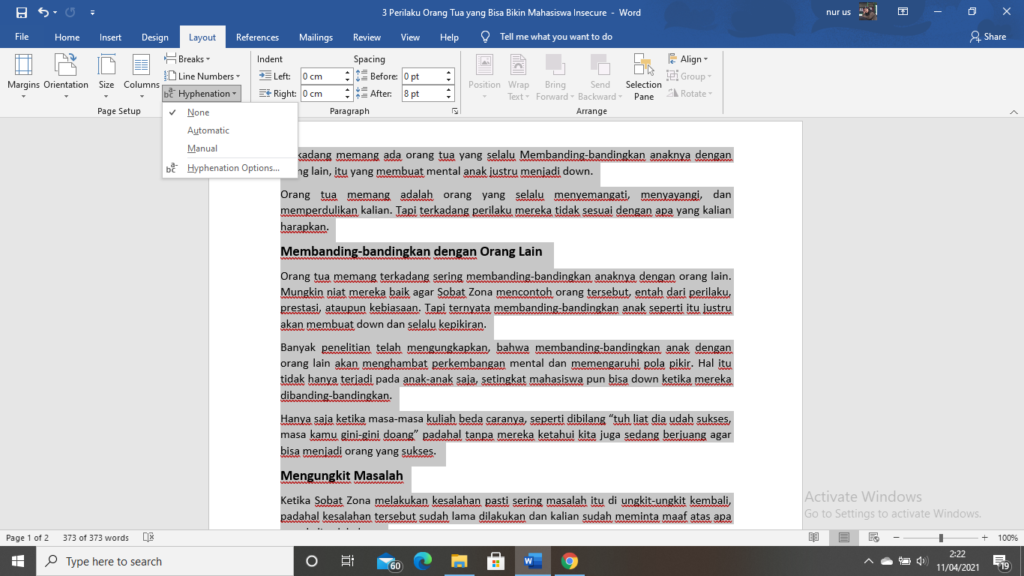
Mengatur Jarak Antar Huruf
Untuk memperbaiki jarak antar huruf, Anda dapat mengakses menu Font dan memilih opsi Advanced. Di sana, Anda bisa mengatur nilai Spacing menjadi Normal untuk menghilangkan jarak yang berlebihan.
Pastikan Anda tidak mengatur nilai Scaling secara berlebihan agar bentuk huruf tetap proporsional. Hal ini adalah cara merapatkan tulisan di word yang renggang agar tetap estetik dan mudah dibaca oleh pembaca.
Tips Tambahan untuk Kerapian Dokumen
Selain mengatur spasi, Anda juga harus memperhatikan penggunaan jenis huruf yang digunakan. Beberapa jenis huruf memiliki karakteristik jarak yang berbeda-beda sehingga memengaruhi kerapian tampilan keseluruhan.
Gunakanlah fitur Clear Formatting jika Anda mendapati dokumen yang terlalu banyak memiliki pengaturan yang tidak konsisten. Fitur ini akan menghapus semua gaya yang tidak perlu dan mengembalikan teks ke setelan standar.
Mengatur Margin dan Layout
Margin yang terlalu sempit juga dapat memengaruhi bagaimana teks didistribusikan dalam satu halaman. Pastikan pengaturan margin Anda sudah sesuai dengan standar dokumen resmi atau tugas akademik.
Anda bisa menggunakan panduan ini untuk memastikan seluruh elemen teks berada pada posisi yang tepat. Kerapian dokumen sangat bergantung pada konsistensi pengaturan layout yang Anda terapkan dari awal hingga akhir.
Kesimpulan
Mengatasi masalah teks yang berjarak tidaklah sulit jika Anda memahami pengaturan dasar pada Microsoft Word. Dengan mengikuti langkah-langkah di atas, dokumen Anda akan terlihat jauh lebih profesional dan rapi.
Selalu periksa kembali hasil akhir dokumen Anda sebelum dicetak atau dikirimkan kepada pihak lain. Ketelitian dalam mengatur spasi dan layout adalah kunci utama dalam pembuatan dokumen yang berkualitas tinggi.
