


Disiarkan oleh AKBHT.AC.ID – Artikel seputar cara mengatur margin di word 4433 bisa anda temukan disini. Mengatur tata letak dokumen merupakan langkah krusial dalam pembuatan karya tulis yang profesional. Salah satu aspek paling mendasar adalah memastikan jarak tepi kertas sudah sesuai dengan standar yang ditentukan.
Banyak pengguna sering merasa kesulitan saat harus menyesuaikan ukuran batas kertas secara presisi. Artikel ini akan membahas secara mendalam mengenai cara mengatur margin di word 4433 agar dokumen Anda terlihat lebih rapi dan terstruktur.
Pentingnya Standar Margin dalam Penulisan Dokumen
Margin yang tepat berfungsi untuk memberikan ruang kosong yang cukup di sekeliling teks. Hal ini sangat penting agar tulisan tidak terlihat menumpuk dan mudah dibaca oleh mata.
Selain estetika, pengaturan batas tepi juga berkaitan dengan kebutuhan penjilidan sebuah dokumen fisik. Dengan memahami cara mengatur margin word secara benar, Anda dapat menghindari kesalahan fatal saat dokumen dicetak.
Pengaturan yang tidak konsisten seringkali merusak tampilan visual sebuah laporan atau skripsi. Oleh karena itu, penguasaan teknik pengaturan tepi kertas menjadi keterampilan wajib bagi setiap pengguna perangkat lunak pengolah kata.
Langkah Praktis Cara Mengatur Margin di Word 4433
Untuk memulai proses ini, Anda perlu membuka aplikasi pengolah kata dan menyiapkan dokumen yang ingin diedit. Pastikan Anda sudah berada pada tab yang tepat untuk mengakses fitur tata letak.
Menggunakan Menu Layout untuk Pengaturan Cepat
Langkah pertama adalah mengklik tab Layout yang terletak di bagian atas layar perangkat Anda. Setelah itu, Anda akan menemukan opsi untuk mengatur batas halaman secara langsung.
Jika Anda ingin menggunakan ukuran yang sudah tersedia, Anda bisa memilih dari daftar preset yang ada. Namun, untuk hasil yang lebih spesifik, Anda perlu masuk ke menu pengaturan kustom.
Melalui menu ini, Anda bisa menerapkan cara mengatur margin 4433 di word dengan memasukkan angka secara manual. Masukkan nilai untuk bagian atas, bawah, kiri, dan kanan sesuai dengan kebutuhan dokumen Anda.
Metode Custom Margins untuk Presisi Tinggi
Jika pengaturan standar tidak memenuhi kebutuhan, gunakanlah fitur Custom Margins untuk kontrol penuh. Klik pada dialog box yang muncul untuk membuka jendela pengaturan yang lebih detail.
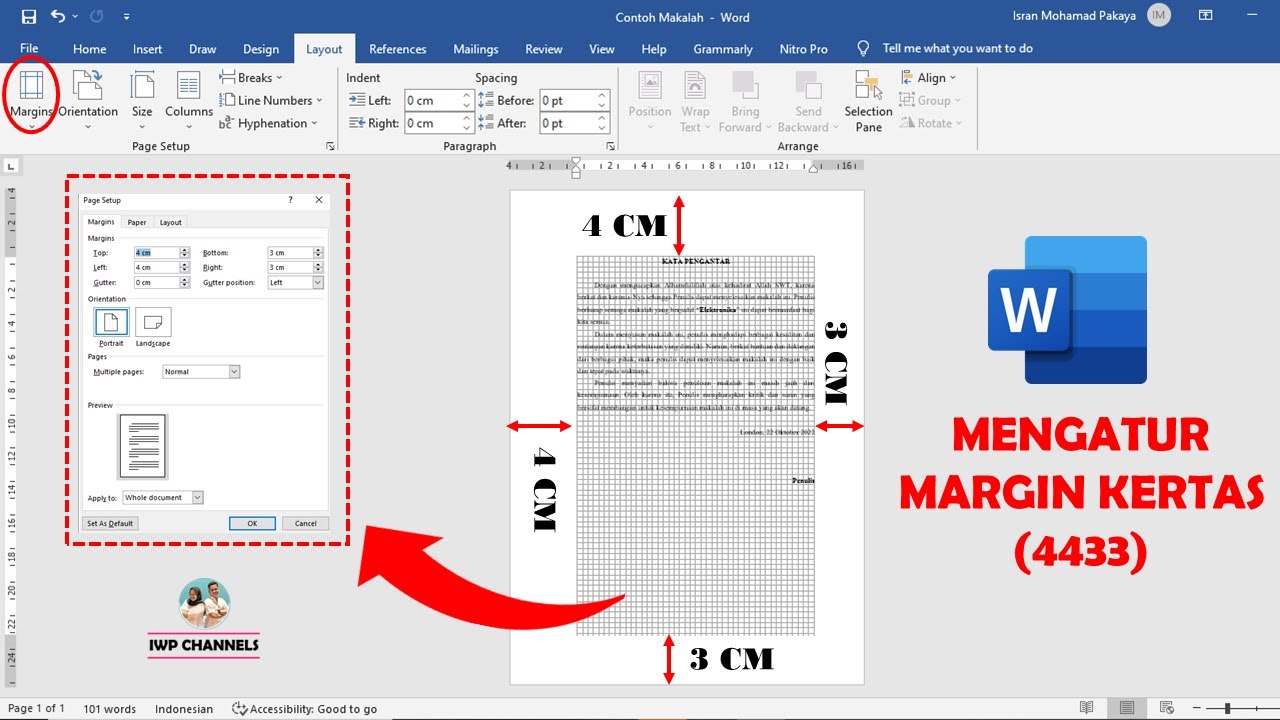
Di dalam jendela tersebut, Anda dapat menentukan angka hingga satuan milimeter atau sentimeter. Teknik ini sangat berguna saat Anda sedang mempelajari cara membuat margin 4433 di word untuk tugas formal.
Pastikan Anda memeriksa kembali setiap angka yang telah dimasukkan sebelum menekan tombol OK. Ketelitian dalam tahap ini akan menentukan kualitas hasil akhir cetakan Anda nantinya.
Tips Tambahan Mengelola Tata Letak Halaman
Selain mengatur batas tepi, Anda juga perlu memperhatikan ukuran kertas yang digunakan. Perbedaan ukuran kertas dapat menyebabkan margin yang sudah diatur menjadi tidak akurat saat dicetak.
Selalu pastikan ukuran kertas di pengaturan sudah sesuai dengan kertas fisik yang akan digunakan. Hal ini merupakan bagian penting dari cara setting margin word 4433 agar hasil tetap konsisten.
Mengatasi Masalah Margin yang Tidak Sesuai
Terkadang, margin yang sudah diatur tampak berantakan saat kita berpindah antar halaman. Hal ini biasanya disebabkan oleh pengaturan section yang berbeda dalam satu dokumen yang sama.
Anda perlu memeriksa apakah pengaturan diterapkan pada seluruh dokumen atau hanya pada bagian tertentu saja. Gunakan opsi Apply to Whole Document untuk memastikan perubahan berlaku secara menyeluruh.
Jika Anda bekerja dengan dokumen yang kompleks, memahami struktur section akan sangat membantu. Ini adalah bagian dari cara mengubah margin 4433 di word agar tidak terjadi konflik antar halaman.
Kesimpulan
Menguasai teknik pengaturan batas tepi adalah kunci utama dalam menghasilkan dokumen yang berkualitas tinggi. Dengan mengikuti langkah-langkah di atas, Anda dapat mengatur tata letak dokumen dengan sangat mudah dan efisien.
Jangan ragu untuk bereksperimen dengan berbagai ukuran hingga Anda menemukan format yang paling ideal. Dokumen yang tertata rapi akan memberikan kesan profesional bagi siapa saja yang membacanya.
