


Disiarkan oleh AKBHT.AC.ID – Artikel seputar cara print label undangan 121 di word 2010 bisa anda temukan disini. Menyiapkan undangan pernikahan atau acara besar memerlukan ketelitian ekstra pada bagian penulisan nama tamu. Salah satu kendala yang sering dihadapi adalah proses pencetakan nama pada stiker kecil agar terlihat rapi dan presisi.
Menggunakan fitur Mail Merge adalah solusi paling efektif untuk menyelesaikan tugas ini dengan cepat. Artikel ini akan membahas secara mendalam mengenai cara print label undangan 121 di word 2010 tanpa kesalahan.
Persiapan Data Nama Tamu di Microsoft Excel
Sebelum membuka aplikasi pengolah kata, Anda harus merapikan daftar nama tamu di dalam file Excel. Pastikan setiap baris hanya berisi satu nama agar proses penggabungan data berjalan lancar.
Gunakan kolom khusus untuk memisahkan nama dan alamat jika diperlukan agar tampilan pada label lebih proporsional. Langkah awal ini sangat krusial dalam cara membuat label undangan di word agar hasilnya tidak berantakan.
Menyusun Format Daftar Nama
Pastikan tidak ada baris kosong di antara daftar nama yang Anda buat di lembar kerja. Hal ini bertujuan agar sistem dapat membaca seluruh data secara berurutan tanpa ada jeda yang tidak diinginkan.
Simpan file Excel Anda dengan nama yang mudah diingat agar tidak tertukar saat proses pemanggilan data. Pastikan juga format sel di Excel diatur sebagai teks agar angka atau simbol tidak berubah secara otomatis.
Langkah Praktis Cara Membuat Label Undangan di Word
Setelah data siap, buka Microsoft Word dan masuk ke menu Mailings yang terletak di barisan menu atas. Pilih opsi Mail Merge Letters untuk memulai proses pembuatan label secara otomatis.
Anda perlu mengatur ukuran kertas agar sesuai dengan jenis label yang akan digunakan. Hal ini sangat penting untuk menentukan ukuran label undangan 121 word yang akan Anda cetak nantinya.
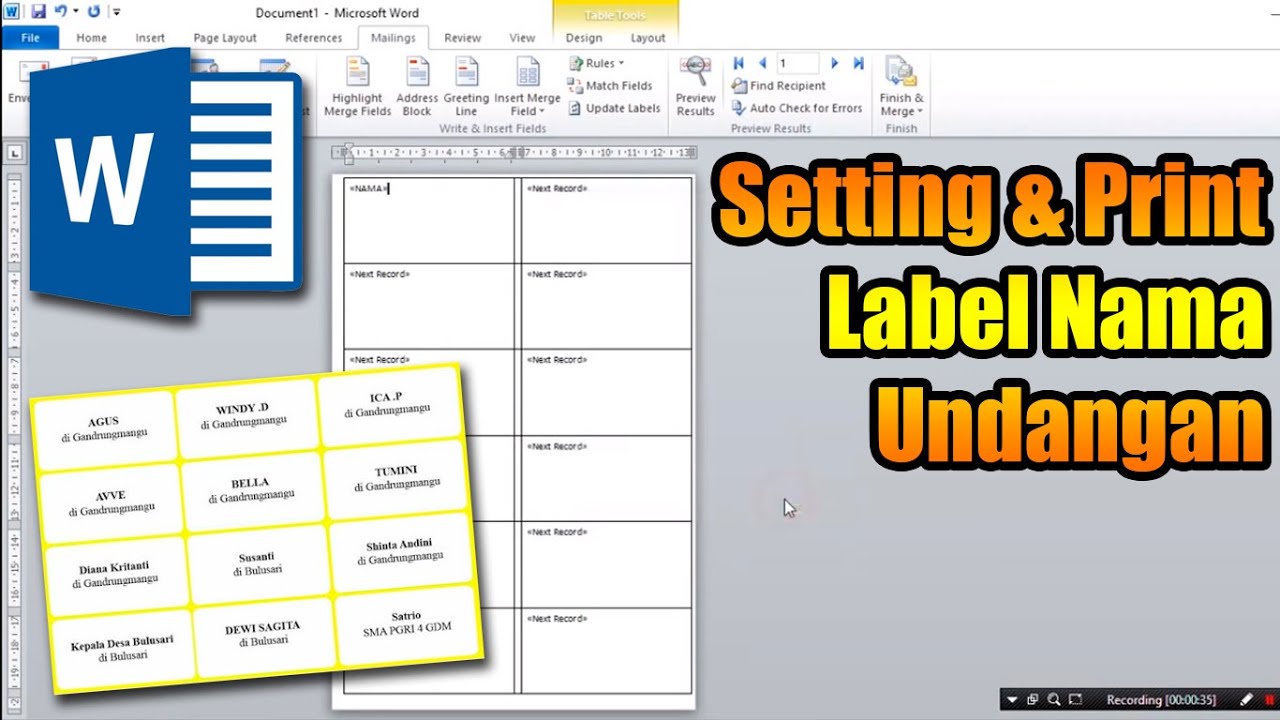
Mengatur Ukuran Label dengan Mailings
Klik pada menu Labels lalu pilih opsi New Label untuk membuat pengaturan kustom secara manual. Masukkan angka yang sesuai dengan spesifikasi produk label yang Anda beli di toko alat tulis.
Anda harus memasukkan tinggi dan lebar label secara akurat sesuai dengan petunjuk pada kemasan kertas stiker. Ketelitian pada tahap ini akan menjamin cara print label undangan 121 berjalan dengan hasil yang simetris.
Proses Penggabungan Data dan Cetak
Setelah pengaturan label selesai, gunakan fitur Select Recipients untuk menghubungkan dokumen Word dengan file Excel tadi. Pilih file Excel yang sudah Anda siapkan sebelumnya untuk menarik seluruh daftar nama tamu.
Klik pada tombol Insert Merge Field untuk memasukkan variabel nama tamu ke dalam kotak label pertama. Setelah itu, gunakan perintah Update Labels agar semua kotak label lainnya terisi secara otomatis.
Teknik Cara Print Label Undangan di Word Agar Presisi
Langkah terakhir adalah melakukan uji coba cetak pada kertas biasa sebelum menggunakan kertas label asli. Hal ini bertujuan untuk memastikan posisi teks sudah berada tepat di tengah kotak label.
Jika hasil uji coba sudah pas, barulah Anda menggunakan cara print label undangan di word dengan kertas stiker yang sesungguhnya. Pastikan pengaturan printer diatur pada kualitas tinggi agar tulisan terlihat tajam dan jelas.
Kesimpulan
Menguasai cara print label undangan 121 di word 2010 akan sangat menghemat waktu dan tenaga Anda saat menyelenggarakan acara. Dengan mengikuti langkah-langkah di atas, hasil cetakan akan terlihat profesional dan sangat rapi.
Pastikan Anda selalu melakukan pengecekan ulang pada daftar nama sebelum menekan tombol cetak. Ketelitian adalah kunci utama agar tidak ada kesalahan penulisan nama tamu undangan Anda.
