


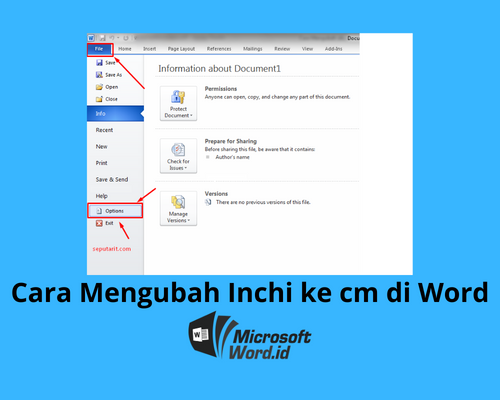
Microsoft Word 2003, meskipun tergolong versi lama, masih menjadi perangkat lunak pengolah kata yang andal dan banyak digunakan oleh sebagian kalangan. Salah satu fitur penting yang seringkali perlu diakses oleh pengguna adalah pengaturan satuan ukuran. Dalam konteks internasional, satuan metrik seperti sentimeter (cm) lebih umum digunakan daripada satuan imperial seperti inci (inch). Oleh karena itu, kemampuan untuk mengubah satuan dari inci ke sentimeter di Word 2003 menjadi sangat krusial untuk memastikan dokumen Anda sesuai dengan standar yang diinginkan, terutama saat berkolaborasi dengan pengguna dari berbagai negara atau saat mengikuti panduan gaya penulisan tertentu.
Artikel ini akan membahas secara mendalam bagaimana cara mengubah satuan ukuran dari inci ke sentimeter di Microsoft Word 2003. Kita akan menjelajahi langkah-langkahnya, memahami mengapa pengaturan ini penting, dan bahkan menyentuh beberapa skenario di mana penyesuaian ini akan sangat bermanfaat. Dengan panduan ini, Anda diharapkan dapat menguasai fitur ini dengan mudah dan efisien.
Mengapa Mengubah Satuan Ukuran Itu Penting?
Sebelum masuk ke langkah-langkah teknis, mari kita pahami mengapa penting untuk dapat mengubah satuan ukuran di Microsoft Word.
- Standarisasi Internasional: Di banyak negara di seluruh dunia, sentimeter adalah satuan panjang yang standar. Jika Anda bekerja pada dokumen yang akan dibagikan secara internasional atau mengikuti pedoman publikasi global, menggunakan sentimeter akan memastikan konsistensi dan kemudahan pemahaman bagi semua pembaca.
- Akurasi dan Konsistensi: Terkadang, Anda mungkin perlu mengukur elemen dokumen seperti lebar kolom, ukuran gambar, atau margin berdasarkan spesifikasi yang diberikan dalam sentimeter. Menggunakan satuan yang sama dengan spesifikasi akan meminimalkan kesalahan dan memastikan hasil yang akurat.
- Kenyamanan Pengguna: Jika Anda terbiasa bekerja dengan satuan metrik, mengonversi setiap kali Anda melihat angka dalam inci bisa merepotkan dan memakan waktu. Mengubah pengaturan di Word akan membuat alur kerja Anda menjadi lebih lancar.
- Penyesuaian dengan Peralatan Cetak atau Desain: Beberapa peralatan cetak, mesin fotokopi, atau bahkan perangkat lunak desain grafis mungkin menggunakan satuan metrik secara default. Menyesuaikan pengaturan Word akan membantu menyelaraskan dokumen Anda dengan peralatan tersebut.
- Memenuhi Persyaratan Akademis atau Profesional: Institusi pendidikan atau perusahaan seringkali memiliki standar penulisan yang mengharuskan penggunaan satuan metrik. Mengubah pengaturan di Word akan membantu Anda memenuhi persyaratan ini.
Langkah-Langkah Mengubah Inci ke Sentimeter di Microsoft Word 2003
Mengubah satuan ukuran di Microsoft Word 2003 relatif mudah dan dapat dilakukan melalui menu opsi program. Berikut adalah langkah-langkahnya:
-
Buka Dokumen Anda:
Langkah pertama tentu saja adalah membuka dokumen Microsoft Word 2003 yang ingin Anda ubah pengaturannya. Anda bisa membuka dokumen yang sudah ada atau membuat dokumen baru. -
Akses Menu "Tools" (Alat):
Setelah dokumen terbuka, arahkan kursor mouse Anda ke bilah menu di bagian atas jendela Word. Cari dan klik pada menu "Tools" (Alat). Menu ini berisi berbagai pengaturan dan fitur yang dapat Anda gunakan untuk mengelola dokumen Anda. -
Pilih "Options" (Opsi):
Di dalam menu "Tools", Anda akan menemukan beberapa pilihan. Gulir ke bawah hingga Anda menemukan opsi "Options…" (Opsi…). Klik pada opsi ini untuk membuka kotak dialog "Options". -
Navigasi ke Tab "General" (Umum):
Kotak dialog "Options" akan menampilkan beberapa tab yang berbeda. Cari dan klik pada tab yang bernama "General" (Umum). Tab ini biasanya berisi pengaturan umum untuk seluruh aplikasi Word. -
Temukan Pilihan "Units" (Satuan):
Di dalam tab "General", cari bagian yang berkaitan dengan pengaturan satuan pengukuran. Anda akan melihat sebuah opsi yang bertuliskan "Measurement units:" (Satuan pengukuran:) atau serupa. Di sebelah tulisan ini, terdapat sebuah dropdown menu atau daftar pilihan. -
Pilih "Centimeters" (Sentimeter):
Klik pada dropdown menu di sebelah "Measurement units:". Daftar satuan yang tersedia akan muncul. Pilihlah "Centimeters" (Sentimeter) dari daftar tersebut. Pilihan lain yang mungkin tersedia antara lain Inches (inci), Points (poin), Picas, dan Millimeters (milimeter). -
Konfirmasi Perubahan:
Setelah Anda memilih "Centimeters", klik tombol "OK" yang terletak di bagian bawah kotak dialog "Options". Tombol "OK" ini akan menyimpan perubahan yang telah Anda buat dan menutup kotak dialog.
Selesai!
Setelah Anda mengklik "OK", semua pengaturan ukuran di Microsoft Word 2003 Anda akan secara otomatis berubah dari inci menjadi sentimeter. Ini berarti ketika Anda melihat atau mengatur margin, lebar kolom, indentasi, ukuran gambar, atau elemen lain yang memerlukan pengukuran, angka-angka yang ditampilkan akan dalam sentimeter.
Area Dokumen yang Terpengaruh oleh Perubahan Satuan
Perubahan pengaturan satuan ini akan memengaruhi berbagai aspek visual dan pengaturan di dalam dokumen Anda. Beberapa area yang paling sering terlihat dampaknya meliputi:
- Penggaris (Rulers): Bilah penggaris horizontal di bagian atas halaman dan penggaris vertikal di sisi kiri halaman akan menampilkan skala dalam sentimeter. Ini adalah cara visual yang paling jelas untuk melihat perubahan satuan.
- Margin: Pengaturan margin halaman (atas, bawah, kiri, kanan) akan ditampilkan dan dapat diatur dalam sentimeter.
- Indentasi: Jarak indentasi untuk paragraf (first-line indent, hanging indent) akan diukur dalam sentimeter.
- Lebar dan Tinggi Kolom: Jika Anda menggunakan fitur kolom untuk membagi halaman, lebar dan tinggi setiap kolom akan ditampilkan dalam sentimeter.
- Ukuran Gambar dan Objek: Saat Anda memasukkan gambar, bentuk, atau objek lain, dan Anda ingin mengatur ukurannya secara presisi, dimensi akan ditampilkan dalam sentimeter.
- Tab Stops: Posisi tab stop yang Anda atur di penggaris atau melalui dialog paragraf juga akan menggunakan sentimeter sebagai satuan.
- Ukuran Tabel: Lebar kolom dan baris tabel akan ditampilkan dalam sentimeter.
- Spasi Antar Baris dan Paragraf (jika diukur dalam satuan non-poin): Meskipun spasi antar baris dan paragraf seringkali diukur dalam poin (points), beberapa pengaturan lanjutan mungkin menggunakan satuan lain yang dapat dipengaruhi oleh perubahan ini.
- Ukuran Halaman: Ukuran kertas yang Anda pilih untuk dokumen Anda (misalnya, A4, Letter) akan tetap sama, namun jika Anda perlu mengatur ukuran kustom, dimensinya akan ditampilkan dalam sentimeter.
Kapan Anda Perlu Kembali ke Satuan Inci?
Meskipun sentimeter mungkin merupakan satuan pilihan Anda, ada kalanya Anda mungkin perlu beralih kembali ke inci. Misalnya:
- Bekerja dengan Dokumen Berbasis Inci: Jika Anda menerima dokumen dari rekan kerja atau sumber yang menggunakan inci sebagai satuan standar, dan Anda perlu melakukan penyesuaian berdasarkan spesifikasi mereka, mungkin lebih mudah untuk sementara waktu beralih kembali ke inci.
- Mengikuti Panduan Gaya Tertentu: Beberapa panduan gaya penulisan atau publikasi mungkin secara spesifik meminta penggunaan inci untuk ukuran tertentu.
- Kenyamanan Pribadi: Jika Anda secara pribadi lebih nyaman bekerja dengan inci untuk tugas-tugas tertentu, Anda dapat dengan mudah beralih kembali.
Untuk kembali ke satuan inci, cukup ikuti langkah yang sama seperti di atas, tetapi pada langkah 6, pilih "Inches" (inci) dari dropdown menu "Measurement units:".
Tips Tambahan dan Hal yang Perlu Diperhatikan
- Perubahan Bersifat Global untuk Word: Pengaturan satuan yang Anda ubah di Word 2003 berlaku untuk semua dokumen yang Anda buka di instalasi Word tersebut, bukan hanya untuk satu dokumen. Jika Anda perlu menggunakan satuan yang berbeda untuk dokumen yang berbeda, Anda harus mengubah pengaturannya setiap kali.
- Perbedaan dengan Konversi Manual: Mengubah pengaturan di Word bukan berarti Word akan secara otomatis mengonversi semua angka yang sudah ada di dokumen Anda dari inci ke sentimeter. Misalnya, jika Anda memiliki margin 1 inci yang sudah diatur, setelah mengubah satuan menjadi sentimeter, angka yang ditampilkan mungkin menjadi sekitar 2.54 cm, tetapi Word tidak akan secara ajaib mengubah semua angka yang sudah ada di dokumen. Pengaturan ini lebih berpengaruh pada saat Anda mengatur atau melihat ukuran baru.
- Pengaturan di Versi Word yang Lebih Baru: Perlu dicatat bahwa antarmuka dan lokasi pengaturan ini mungkin sedikit berbeda di versi Microsoft Word yang lebih baru (misalnya, Word 2007, 2010, 2013, 2016, dan seterusnya). Di versi yang lebih baru, pengaturan ini biasanya dapat ditemukan di
File > Options > Advanced > Display > Show measurements in units of:. Namun, untuk Word 2003, metode melaluiTools > Options > Generaladalah yang benar. - Satuan Poin (Points) dan Picas: Selain inci dan sentimeter, Word juga mendukung satuan Poin (points) dan Picas. Poin sering digunakan untuk ukuran font, sementara Picas (1 pica = 12 points) juga kadang-kadang digunakan dalam tata letak cetak. Memahami perbedaan satuan ini dapat membantu Anda dalam pengaturan dokumen yang lebih spesifik. 1 inci kira-kira sama dengan 72 poin.
- Validasi Pengaturan: Setelah mengubah satuan, sangat disarankan untuk membuka dokumen Anda dan memeriksa beberapa area seperti penggaris, margin, atau ukuran gambar untuk memastikan bahwa satuan telah berubah sesuai keinginan Anda.
Kesimpulan
Menguasai cara mengubah satuan ukuran dari inci ke sentimeter di Microsoft Word 2003 adalah keterampilan dasar namun penting bagi pengguna yang ingin bekerja secara efisien dan akurat, terutama dalam konteks global. Dengan mengikuti langkah-langkah sederhana melalui menu "Tools" dan "Options", Anda dapat dengan mudah menyesuaikan Word agar sesuai dengan preferensi atau persyaratan satuan Anda. Fleksibilitas ini memastikan bahwa dokumen Anda tidak hanya terlihat profesional tetapi juga memenuhi standar yang berlaku, memfasilitasi kolaborasi dan pemahaman yang lebih baik di antara para penggunanya.
Meskipun Word 2003 mungkin terlihat kuno di era teknologi saat ini, fungsionalitas intinya, termasuk manajemen satuan ukuran, tetap relevan. Dengan panduan ini, Anda kini memiliki pengetahuan yang dibutuhkan untuk menavigasi pengaturan ini dan memaksimalkan penggunaan Microsoft Word 2003 untuk kebutuhan pengolahan dokumen Anda.
