


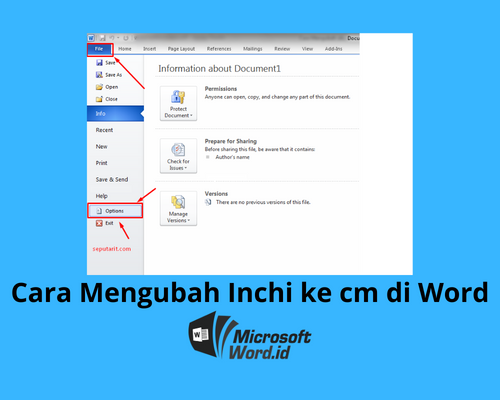
Dalam dunia pengetikan dan penyusunan dokumen, konsistensi dalam satuan ukuran adalah kunci. Baik Anda sedang membuat surat resmi, laporan ilmiah, brosur pemasaran, atau bahkan karya tulis sederhana, menentukan satuan ukuran yang tepat akan memastikan tata letak dokumen Anda terlihat profesional dan mudah dibaca. Salah satu konversi satuan yang paling sering ditemui adalah dari inci (inch) ke sentimeter (cm), terutama bagi pengguna yang terbiasa dengan sistem metrik.
Microsoft Word, sebagai pengolah kata terkemuka, menyediakan fleksibilitas yang luar biasa dalam mengatur berbagai aspek dokumen, termasuk satuan ukuran. Di Microsoft Word 2007, proses mengubah satuan ukuran dari inci ke sentimeter dapat dilakukan dengan mudah melalui beberapa langkah sederhana. Artikel ini akan memandu Anda secara mendalam, langkah demi langkah, untuk melakukan konversi ini, beserta penjelasan mendetail mengenai mengapa dan kapan Anda mungkin perlu melakukan hal tersebut, serta tips tambahan untuk memaksimalkan penggunaan fitur ini.
Mengapa Penting Mengubah Satuan Ukuran?
Sebelum kita masuk ke dalam cara melakukannya, mari kita pahami mengapa mengubah satuan ukuran di Word menjadi penting:
- Konsistensi Internasional: Banyak negara di dunia menggunakan sistem metrik (sentimeter, meter, kilometer) sebagai satuan pengukuran standar. Jika Anda bekerja dengan audiens internasional atau menyusun dokumen yang akan dibagikan secara global, menggunakan sentimeter akan membuat dokumen Anda lebih mudah dipahami dan konsisten dengan standar mereka.
- Akurasi dalam Desain: Dalam desain tata letak, seperti pengaturan margin, ukuran font, atau penempatan objek, menggunakan satuan yang paling nyaman bagi Anda atau tim Anda sangat krusial untuk mencapai akurasi yang diinginkan. Misalnya, jika Anda bekerja dengan percetakan yang menggunakan spesifikasi metrik, mengonversi ke sentimeter akan sangat membantu.
- Kenyamanan Pengguna: Setiap orang memiliki preferensi. Beberapa orang lebih akrab dengan inci karena latar belakang pendidikan atau kebiasaan pribadi mereka. Namun, bagi sebagian besar dunia, sentimeter adalah satuan yang lebih intuitif untuk digunakan dalam kehidupan sehari-hari. Mengubah satuan di Word memungkinkan Anda bekerja dengan nyaman dalam sistem yang paling Anda kuasai.
- Memastikan Kesesuaian: Terkadang, Anda mungkin perlu menyesuaikan dokumen yang sudah ada dengan spesifikasi baru. Jika dokumen asli dibuat dalam inci dan Anda perlu mengeditnya sesuai standar yang menggunakan sentimeter, konversi ini menjadi langkah awal yang vital.
Langkah-langkah Mengubah Satuan Ukuran di Microsoft Word 2007
Microsoft Word 2007 menyimpan pengaturan satuan ukuran di dalam opsi programnya. Mengakses dan mengubah pengaturan ini sangatlah mudah. Berikut adalah panduan langkah demi langkahnya:
Langkah 1: Buka Microsoft Word 2007 dan Dokumen Anda
Pertama, buka aplikasi Microsoft Word 2007 di komputer Anda. Anda bisa membuka dokumen yang sudah ada atau membuat dokumen baru. Pengaturan satuan ukuran ini bersifat global untuk semua dokumen yang Anda buka di Word, kecuali jika Anda mengubahnya kembali.
Langkah 2: Akses Tombol Office (Office Button)
Di sudut kiri atas jendela Microsoft Word 2007, Anda akan menemukan sebuah tombol bulat besar yang bertuliskan "Office". Tombol ini adalah pusat untuk mengakses berbagai perintah dasar seperti menyimpan, membuka, mencetak, dan opsi program. Klik tombol Office ini.
Langkah 3: Pilih "Word Options"
Setelah mengklik tombol Office, sebuah menu akan muncul di sebelah kiri. Di bagian bawah menu ini, Anda akan melihat pilihan "Word Options" (Opsi Word). Klik pada pilihan ini.
Langkah 4: Navigasi ke Bagian "Advanced"
Jendela "Word Options" akan terbuka. Di sisi kiri jendela ini, terdapat daftar kategori pengaturan. Cari dan klik pada kategori "Advanced" (Lanjutan).
Langkah 5: Cari Bagian "Display"
Di dalam kategori "Advanced", gulir ke bawah hingga Anda menemukan bagian yang berjudul "Display" (Tampilan). Bagian ini berisi berbagai pengaturan yang berkaitan dengan bagaimana dokumen Anda ditampilkan di layar.
Langkah 6: Ubah Satuan Ukuran di Opsi "Show measurements in units of"
Di dalam bagian "Display", cari opsi yang bertuliskan "Show measurements in units of" (Tampilkan pengukuran dalam satuan). Di sebelah kanan tulisan ini, terdapat sebuah kotak dropdown (daftar pilihan). Klik pada kotak dropdown tersebut.
Langkah 7: Pilih "Centimeters" dari Daftar
Setelah mengklik kotak dropdown, akan muncul beberapa pilihan satuan ukuran yang tersedia, seperti:
- Inches (inci)
- Centimeters (sentimeter)
- Millimeters (milimeter)
- Points (poin)
- Picas (pika)
Pilih "Centimeters" dari daftar ini.
Langkah 8: Konfirmasi Perubahan dengan Mengklik "OK"
Setelah Anda memilih "Centimeters", pastikan perubahan tersebut tersimpan. Klik tombol "OK" yang terletak di bagian bawah jendela "Word Options" untuk menutup jendela tersebut dan menerapkan pengaturan baru Anda.
Selesai!
Kini, setiap kali Anda melihat pengaturan ukuran di Microsoft Word 2007, seperti pada ruler (penggaris) di bagian atas dan samping jendela dokumen, margin, tabulasi, atau pengaturan tata letak lainnya, semuanya akan ditampilkan dalam satuan sentimeter.
Verifikasi Perubahan
Untuk memastikan bahwa perubahan telah berhasil diterapkan, Anda dapat melakukan beberapa hal:
- Periksa Ruler: Jika ruler (penggaris) di bagian atas dan samping jendela dokumen Anda tidak terlihat, Anda dapat menampilkannya dengan mengklik tab "View" (Tampilan) di bagian atas jendela Word, lalu mencentang kotak "Ruler" (Penggaris) di grup "Show/Hide" (Tampilkan/Sembunyikan). Anda seharusnya sekarang melihat angka-angka pada ruler dalam sentimeter.
- Ubah Margin: Coba ubah margin dokumen Anda. Klik tab "Page Layout" (Tata Letak Halaman), lalu klik "Margins" (Margin). Jika Anda memilih "Custom Margins" (Margin Kustom), Anda akan melihat kotak di mana Anda dapat memasukkan nilai margin. Nilai-nilai ini sekarang akan ditampilkan dalam sentimeter.
- Atur Tabulasi: Klik dua kali pada ruler untuk membuka kotak dialog "Tabs" (Tabulasi). Pengaturan posisi tabulasi juga akan ditampilkan dalam sentimeter.
Kapan Anda Akan Melihat Perubahan Ini?
Perubahan satuan ukuran ini akan memengaruhi berbagai elemen di dalam Microsoft Word 2007, antara lain:
- Ruler (Penggaris): Skala pada penggaris horizontal dan vertikal akan berubah menjadi sentimeter.
- Pengaturan Margin: Saat Anda mengatur margin halaman (melalui
Page Layout > Margins), nilai yang Anda masukkan atau lihat akan dalam sentimeter. - Ukuran Kertas: Meskipun Anda biasanya memilih ukuran kertas standar (seperti A4, Letter), terkadang pengaturan ukuran kustom atau informasi terkait dimensi akan menggunakan satuan ini.
- Ukuran Gambar dan Objek: Saat Anda menyisipkan gambar atau objek lain dan ingin mengatur ukurannya secara presisi, dimensi yang ditampilkan akan dalam sentimeter.
- Tabulasi: Posisi tabulasi yang Anda atur pada ruler atau melalui kotak dialog "Tabs" akan diukur dalam sentimeter.
- Spasi: Beberapa pengaturan spasi antar baris atau paragraf mungkin juga dipengaruhi, meskipun ini lebih umum diukur dalam poin. Namun, jika ada pengaturan yang memerlukan input numerik dalam satuan linear, sentimeter akan digunakan.
- Pengaturan Kolom: Jika Anda membuat kolom di dokumen Anda, lebar kolom dan spasi antar kolom akan diukur dalam sentimeter.
Mengapa Word 2007?
Microsoft Word 2007 adalah versi yang masih banyak digunakan meskipun sudah ada versi yang lebih baru. Antarmuka pengguna yang diperkenalkan di Word 2007 dengan "Ribbon" (pita) menjadi dasar bagi versi-versi selanjutnya. Fitur pengaturan satuan ukuran ini sebenarnya sudah ada sejak lama dan prinsipnya masih sama di versi Word yang lebih baru. Namun, lokasi persisnya mungkin sedikit berbeda. Di Word 2007, navigasinya melalui "Tombol Office" adalah ciri khasnya.
Tips Tambahan
- Kembali ke Inci: Jika Anda perlu kembali menggunakan inci, ulangi langkah-langkah di atas dan pilih "Inches" dari daftar dropdown pada opsi "Show measurements in units of".
- Konversi Manual (Jika Perlu): Meskipun Word secara otomatis mengonversi tampilan, kadang-kadang Anda mungkin perlu melakukan konversi manual untuk referensi. Ingat bahwa 1 inci setara dengan 2.54 sentimeter. Jadi, jika Anda memiliki nilai dalam inci, kalikan dengan 2.54 untuk mendapatkan nilai dalam sentimeter, atau bagi dengan 2.54 jika Anda ingin mengonversi dari sentimeter ke inci.
- Periksa Pengaturan Cetak: Selalu pastikan satuan ukuran yang Anda gunakan di Word sesuai dengan spesifikasi percetakan Anda, terutama jika Anda mencetak dokumen secara profesional.
Kesimpulan
Mengubah satuan ukuran dari inci ke sentimeter di Microsoft Word 2007 adalah proses yang sederhana namun sangat bermanfaat untuk meningkatkan kenyamanan, akurasi, dan konsistensi dokumen Anda. Dengan mengikuti panduan langkah demi langkah yang telah diuraikan, Anda dapat dengan mudah menyesuaikan pengaturan Word sesuai dengan preferensi dan kebutuhan Anda. Memahami dan memanfaatkan fitur ini akan membantu Anda menghasilkan dokumen yang lebih profesional dan mudah dikelola, baik untuk keperluan pribadi maupun profesional. Ingatlah bahwa setiap detail kecil, termasuk satuan ukuran, berkontribusi pada kualitas keseluruhan sebuah dokumen.
