


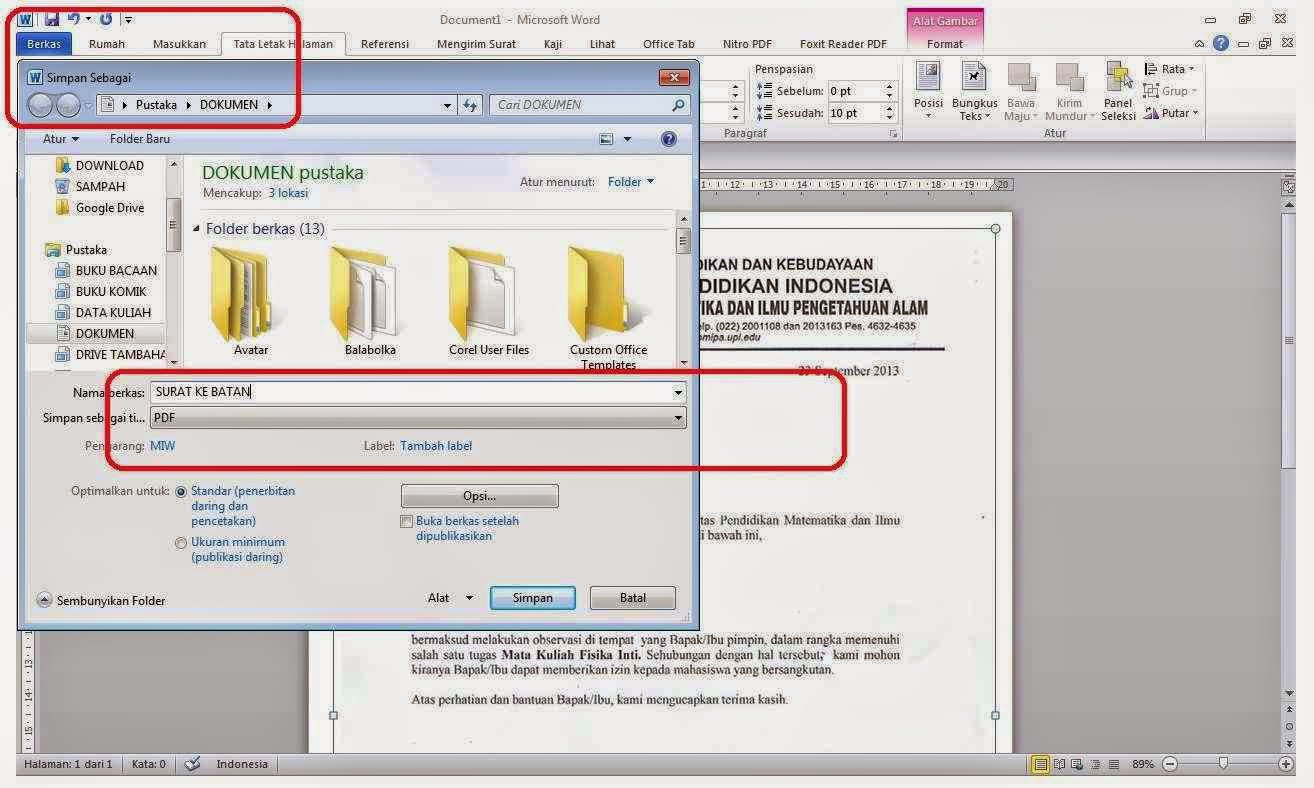
Di era digital ini, dokumen PDF (Portable Document Format) telah menjadi standar untuk berbagi dan menyimpan informasi. Namun, seringkali kita dihadapkan pada situasi di mana kita perlu mengedit atau memodifikasi isi dari dokumen PDF yang hasil scan. Mengubah hasil scan PDF menjadi format Word yang dapat diedit menjadi kebutuhan penting bagi banyak orang, baik untuk keperluan pekerjaan, studi, maupun keperluan pribadi.
Artikel ini akan membahas secara mendalam berbagai cara untuk mengubah hasil scan PDF menjadi Word, termasuk kelebihan dan kekurangan masing-masing metode, serta tips dan trik untuk memastikan konversi yang akurat dan efisien.
Mengapa Mengubah Hasil Scan PDF Menjadi Word Penting?
Dokumen PDF yang dihasilkan dari hasil scan (gambar) tidak dapat diedit secara langsung. Ini karena PDF hasil scan pada dasarnya adalah gambar atau kumpulan gambar yang dipindai, bukan teks yang dapat dipilih dan dimodifikasi. Oleh karena itu, mengubahnya menjadi format Word memungkinkan Anda:
- Mengedit Teks: Memperbaiki kesalahan ketik, menambahkan atau menghapus kalimat, dan mengubah format teks sesuai kebutuhan.
- Memformat Ulang Dokumen: Mengatur tata letak halaman, menambahkan atau menghapus gambar, dan menyesuaikan margin.
- Menyalin Teks: Menyalin sebagian atau seluruh teks dari dokumen untuk digunakan di aplikasi lain.
- Mencari Teks: Mencari kata atau frasa tertentu dalam dokumen dengan mudah.
- Mengurangi Ukuran File: Terkadang, mengubah PDF hasil scan menjadi Word dapat mengurangi ukuran file, terutama jika PDF aslinya berisi banyak gambar.
Metode Mengubah Hasil Scan PDF Menjadi Word
Ada beberapa metode yang bisa Anda gunakan untuk mengubah hasil scan PDF menjadi Word, masing-masing dengan kelebihan dan kekurangannya. Berikut adalah beberapa metode yang paling umum digunakan:
1. Menggunakan Fitur OCR (Optical Character Recognition) pada Microsoft Word
Microsoft Word memiliki fitur OCR bawaan yang memungkinkan Anda membuka dan mengonversi PDF hasil scan menjadi dokumen Word yang dapat diedit.
- Kelebihan:
- Gratis (jika Anda sudah memiliki lisensi Microsoft Word).
- Mudah digunakan, prosesnya cukup sederhana.
- Tidak perlu mengunduh atau menginstal perangkat lunak tambahan.
- Kekurangan:
- Akurasi OCR mungkin tidak sempurna, terutama pada dokumen dengan kualitas scan yang buruk atau font yang tidak standar.
- Format dokumen mungkin tidak terjaga dengan baik, terutama jika dokumen memiliki tata letak yang kompleks.
- Membutuhkan versi Microsoft Word yang cukup baru (biasanya versi 2013 ke atas).
Langkah-langkah:
- Buka Microsoft Word.
- Klik "File" > "Open".
- Pilih file PDF yang ingin Anda konversi.
- Word akan menampilkan pesan yang menyatakan bahwa Word akan mengonversi PDF menjadi dokumen Word yang dapat diedit. Klik "OK".
- Word akan melakukan proses OCR dan menampilkan dokumen yang dikonversi.
- Periksa dan perbaiki kesalahan yang mungkin terjadi akibat proses OCR.
- Simpan dokumen sebagai file Word (.docx atau .doc).
2. Menggunakan Layanan Konversi PDF ke Word Online
Terdapat banyak layanan konversi PDF ke Word online gratis maupun berbayar. Layanan ini menggunakan teknologi OCR untuk mengubah gambar PDF menjadi teks yang dapat diedit.
- Kelebihan:
- Mudah diakses, cukup menggunakan browser web.
- Beberapa layanan menawarkan fitur tambahan seperti pengenalan bahasa yang berbeda.
- Beberapa layanan gratis tersedia, meskipun mungkin memiliki batasan ukuran file atau jumlah konversi per hari.
- Kekurangan:
- Membutuhkan koneksi internet.
- Keamanan data mungkin menjadi perhatian, karena file PDF Anda diunggah ke server eksternal.
- Kualitas konversi bervariasi tergantung pada layanan yang digunakan.
- Layanan gratis seringkali memiliki iklan yang mengganggu.
Contoh Layanan Konversi PDF ke Word Online:
- iLovePDF: Menawarkan berbagai alat PDF, termasuk konversi PDF ke Word.
- Smallpdf: Mirip dengan iLovePDF, menawarkan berbagai alat PDF gratis dan berbayar.
- Online2PDF: Memungkinkan Anda mengonversi beberapa file PDF sekaligus.
- Zamzar: Mendukung berbagai format file, termasuk PDF ke Word.
Langkah-langkah (secara umum):
- Buka situs web layanan konversi PDF ke Word online yang Anda pilih.
- Unggah file PDF yang ingin Anda konversi.
- Pilih format output "Word" (.docx atau .doc).
- Klik tombol "Convert" atau "Start Conversion".
- Tunggu hingga proses konversi selesai.
- Unduh file Word yang telah dikonversi.
- Periksa dan perbaiki kesalahan yang mungkin terjadi akibat proses OCR.
3. Menggunakan Perangkat Lunak OCR Khusus
Terdapat perangkat lunak OCR khusus yang dirancang untuk mengonversi dokumen hasil scan dengan akurasi tinggi. Perangkat lunak ini biasanya lebih mahal daripada layanan online gratis, tetapi menawarkan fitur yang lebih canggih dan akurasi yang lebih baik.
- Kelebihan:
- Akurasi OCR yang lebih tinggi dibandingkan metode lain.
- Fitur yang lebih canggih seperti pengenalan bahasa yang lebih luas, koreksi otomatis, dan kemampuan untuk mempertahankan format dokumen yang kompleks.
- Keamanan data yang lebih baik karena proses konversi dilakukan di komputer lokal Anda.
- Kekurangan:
- Biaya yang lebih tinggi.
- Membutuhkan instalasi perangkat lunak.
- Mungkin memerlukan kurva pembelajaran.
Contoh Perangkat Lunak OCR Khusus:
- Adobe Acrobat Pro DC: Merupakan solusi PDF lengkap yang memiliki fitur OCR yang kuat.
- ABBYY FineReader PDF: Perangkat lunak OCR yang populer dengan akurasi yang tinggi.
- Readiris: Perangkat lunak OCR yang menawarkan berbagai fitur untuk mengelola dan mengonversi dokumen.
Langkah-langkah (secara umum):
- Instal dan buka perangkat lunak OCR yang Anda pilih.
- Buka file PDF yang ingin Anda konversi.
- Pilih bahasa dokumen.
- Lakukan proses OCR.
- Periksa dan perbaiki kesalahan yang mungkin terjadi akibat proses OCR.
- Simpan dokumen sebagai file Word (.docx atau .doc).
Tips dan Trik untuk Konversi yang Akurat dan Efisien
Berikut adalah beberapa tips dan trik untuk membantu Anda mendapatkan hasil konversi yang lebih akurat dan efisien:
- Pastikan Kualitas Scan yang Baik: Kualitas scan sangat mempengaruhi akurasi OCR. Gunakan scanner dengan resolusi tinggi (minimal 300 DPI) dan pastikan dokumen dipindai dengan jelas dan tanpa distorsi.
- Perbaiki Kualitas Gambar: Jika kualitas scan kurang baik, coba perbaiki menggunakan perangkat lunak pengedit gambar sebelum melakukan konversi. Anda dapat meningkatkan kontras, mempertajam gambar, dan menghilangkan noise.
- Pilih Bahasa yang Tepat: Pastikan Anda memilih bahasa yang tepat saat menggunakan fitur OCR atau layanan konversi online. Ini akan membantu meningkatkan akurasi pengenalan teks.
- Periksa dan Perbaiki Hasil Konversi: Setelah proses konversi selesai, selalu periksa hasilnya dengan seksama. Perbaiki kesalahan ketik, format yang tidak sesuai, dan masalah tata letak lainnya.
- Gunakan Perangkat Lunak OCR yang Tepat: Jika Anda sering mengonversi dokumen hasil scan, pertimbangkan untuk menggunakan perangkat lunak OCR khusus yang lebih akurat dan memiliki fitur yang lebih canggih.
- Pertimbangkan Keamanan Data: Jika Anda menggunakan layanan konversi online, pastikan layanan tersebut memiliki kebijakan privasi yang jelas dan melindungi data Anda.
- Simpan File Word dengan Nama yang Jelas: Beri nama file Word yang telah dikonversi dengan jelas dan mudah diingat. Ini akan membantu Anda menemukannya kembali di kemudian hari.
Kesimpulan
Mengubah hasil scan PDF menjadi Word memungkinkan Anda mengedit dan memodifikasi dokumen dengan mudah. Dengan memahami berbagai metode konversi yang tersedia dan mengikuti tips dan trik yang telah dibahas, Anda dapat memilih metode yang paling sesuai dengan kebutuhan Anda dan mendapatkan hasil konversi yang akurat dan efisien. Ingatlah untuk selalu memeriksa dan memperbaiki hasil konversi untuk memastikan dokumen akhir Anda bebas dari kesalahan. Dengan demikian, Anda dapat memanfaatkan informasi yang terkandung dalam dokumen hasil scan secara optimal.
