


Di era digital yang serba cepat, kemampuan untuk mengolah informasi dari berbagai format menjadi kunci efisiensi. Salah satu tugas yang sering dihadapi adalah mengubah konten yang ada dalam format gambar, seperti hasil scan dokumen, foto buku, atau screenshot penting, menjadi teks yang dapat diedit di Microsoft Word. Proses ini, yang dikenal sebagai Optical Character Recognition (OCR) atau Pengenalan Karakter Optik, memungkinkan Anda untuk mengekstrak teks dari gambar dan menjadikannya bagian dari dokumen Word yang dinamis.
Mengapa Anda perlu mengubah gambar menjadi teks? Ada banyak alasan praktis. Mungkin Anda memiliki dokumen penting yang hanya tersedia dalam bentuk fisik dan perlu diarsipkan secara digital dalam format yang dapat dicari. Atau, Anda mungkin menemukan artikel menarik di majalah atau buku yang ingin Anda kutip atau modifikasi dalam laporan Anda. Bahkan, dalam konteks bisnis, mengubah invoice yang dipindai menjadi format digital yang dapat diedit dapat sangat menyederhanakan proses pencatatan dan analisis data.
Artikel ini akan memandu Anda secara komprehensif tentang berbagai metode untuk mengubah gambar menjadi teks di Microsoft Word, mulai dari fitur bawaan Word itu sendiri hingga solusi online dan aplikasi pihak ketiga. Kita akan mengupas kelebihan, kekurangan, serta langkah-langkah detail untuk setiap metode, sehingga Anda dapat memilih cara yang paling sesuai dengan kebutuhan dan sumber daya yang Anda miliki.
Memahami Teknologi OCR
Sebelum kita menyelami metode praktisnya, penting untuk memahami dasar-dasar teknologi OCR. OCR adalah proses yang menggunakan algoritma komputer untuk menganalisis sebuah gambar, mengidentifikasi pola huruf dan angka, dan kemudian menerjemahkannya menjadi karakter teks yang dapat dikenali oleh komputer. Kualitas hasil OCR sangat bergantung pada beberapa faktor, termasuk:
- Kualitas Gambar: Gambar yang jelas, tajam, dengan resolusi tinggi, dan pencahayaan yang baik akan menghasilkan akurasi OCR yang jauh lebih tinggi. Gambar buram, gelap, atau terdistorsi akan menyulitkan perangkat lunak OCR untuk mengenali karakter.
- Font dan Tata Letak: Font yang umum dan mudah dibaca, serta tata letak teks yang terstruktur, akan lebih mudah dikenali oleh sistem OCR. Font yang sangat bergaya, tulisan tangan, atau tata letak yang kompleks (misalnya, kolom yang saling bersilangan) dapat menurunkan akurasi.
- Bahasa: Perangkat lunak OCR yang baik mendukung berbagai bahasa. Akurasi OCR biasanya lebih tinggi untuk bahasa yang didukung dengan baik oleh perangkat lunak tersebut.
- Kualitas Perangkat Lunak OCR: Perangkat lunak OCR yang canggih memiliki algoritma yang lebih baik dalam mengenali karakter, menangani noise pada gambar, dan memulihkan tata letak asli.
Metode 1: Menggunakan Fitur Bawaan Microsoft Word (Word 2013 ke atas)
Microsoft Word, terutama versi yang lebih baru (mulai dari Word 2013), memiliki kemampuan OCR bawaan yang cukup mumpuni. Fitur ini memungkinkan Anda untuk langsung membuka gambar atau file PDF yang berisi gambar, dan Word akan mencoba mengekstrak teksnya.
Langkah-langkah:
- Buka Dokumen Word Baru: Mulailah dengan membuka dokumen Microsoft Word kosong.
- Sisipkan Gambar:
- Klik tab Insert (Sisipkan).
- Pilih Pictures (Gambar) dan pilih gambar yang ingin Anda konversi.
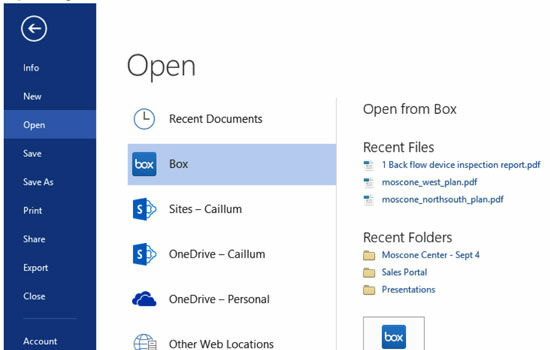
- Atau, jika Anda memiliki file PDF yang berisi gambar, Anda bisa mencoba membukanya langsung di Word: Klik File > Open (Buka) > Browse (Telusuri) dan pilih file PDF Anda. Word akan menampilkan peringatan bahwa ia akan mengonversi PDF menjadi dokumen Word yang dapat diedit, yang mungkin memakan waktu.
- Konversi Gambar ke Teks:
- Setelah gambar tersisip, klik kanan pada gambar tersebut.
- Pilih opsi Save as Picture (Simpan sebagai Gambar) jika Anda ingin mengonversi ke format gambar terlebih dahulu, atau langsung coba opsi Convert to Text (Konversi ke Teks) jika tersedia (tergantung versi Word).
- Cara yang lebih umum adalah dengan menggunakan fitur Screenshot di Word, lalu menyisipkan screenshot tersebut, dan kemudian mengonversinya.
- Alternatif lain yang lebih efektif: Gunakan fitur Save As (Simpan Sebagai) dan pilih format PDF untuk gambar Anda. Kemudian, buka file PDF yang baru dibuat di Word (seperti langkah 2 di atas).
- Jika Anda menggunakan fitur Screen Clipping (Potongan Layar) dari tab Insert > Screenshot, Anda dapat mengambil gambar dari layar, dan kemudian mencoba konversi.
Penting: Fitur konversi teks bawaan Word bekerja paling baik pada file PDF yang dihasilkan dari pemindaian dokumen yang jelas. Jika Anda menyisipkan gambar langsung, Word mungkin tidak langsung menawarkan opsi konversi teks. Mengonversi gambar menjadi PDF terlebih dahulu seringkali memberikan hasil yang lebih baik.
Kelebihan:
- Gratis dan Terintegrasi: Tidak memerlukan biaya tambahan atau instalasi perangkat lunak terpisah.
- Mudah Digunakan: Prosesnya relatif sederhana, terutama jika Anda sudah terbiasa dengan Microsoft Word.
- Mendukung Berbagai Bahasa: Word memiliki dukungan untuk banyak bahasa.
Kekurangan:
- Akurasi Bervariasi: Akurasi OCR bisa menurun drastis tergantung pada kualitas gambar, font, dan tata letak.
- Tata Letak Hilang: Seringkali, tata letak asli (seperti kolom, tabel, atau gambar pendukung) tidak dipertahankan dengan baik. Teks mungkin muncul sebagai satu blok teks panjang.
- Membutuhkan Konversi ke PDF: Untuk hasil terbaik, seringkali gambar perlu dikonversi menjadi PDF terlebih dahulu.
Metode 2: Menggunakan Microsoft OneNote
Microsoft OneNote, sebuah aplikasi pencatat digital yang juga merupakan bagian dari paket Microsoft Office, memiliki fitur OCR yang sangat baik dan mudah diakses. Anda dapat menyalin teks dari gambar atau tangkapan layar langsung ke OneNote, lalu menyalinnya ke Word.
Langkah-langkah:
- Buka Microsoft OneNote: Jalankan aplikasi OneNote.
- Sisipkan Gambar:
- Buat halaman baru atau buka halaman yang sudah ada.
- Klik tab Insert (Sisipkan).
- Pilih Picture (Gambar) dan pilih gambar yang ingin Anda konversi.
- Salin Teks dari Gambar:
- Setelah gambar tersisip, klik kanan pada gambar tersebut.
- Pilih Copy Text from Picture (Salin Teks dari Gambar). OneNote akan menganalisis gambar dan mengekstrak teksnya.
- Tempel ke Word:
- Buka dokumen Microsoft Word baru.
- Tempelkan teks yang telah Anda salin dari OneNote (Ctrl+V atau klik kanan > Paste).
Kelebihan:
- Akurasi Baik: OneNote umumnya memberikan hasil OCR yang cukup akurat, bahkan pada gambar yang tidak sempurna.
- Mudah dan Cepat: Prosesnya sangat cepat dan intuitif.
- Gratis (jika Anda memiliki Office): Termasuk dalam paket Microsoft Office.
- Dapat Digunakan di Berbagai Perangkat: OneNote tersedia di Windows, macOS, iOS, dan Android, memungkinkan Anda untuk melakukan konversi di mana saja.
Kekurangan:
- Tata Letak Tidak Dipertahankan: Seperti Word, OneNote akan mengekstrak teksnya saja dan tidak mempertahankan tata letak asli gambar.
- Membutuhkan OneNote: Anda perlu memiliki dan menginstal OneNote.
Metode 3: Menggunakan Alat OCR Online
Ada banyak layanan online gratis dan berbayar yang menawarkan kemampuan OCR. Alat-alat ini sangat berguna jika Anda tidak memiliki akses ke Microsoft Office atau membutuhkan konversi cepat tanpa instalasi perangkat lunak.
Contoh Layanan Populer:
- Google Drive/Google Docs: Salah satu metode online yang paling mudah diakses.
- Unggah gambar Anda ke Google Drive.
- Klik kanan pada gambar yang diunggah, lalu pilih Open with (Buka dengan) > Google Docs.
- Google Docs akan secara otomatis menjalankan OCR dan membuka dokumen baru yang berisi teks dari gambar Anda. Anda kemudian dapat mengunduhnya sebagai file Word (.docx).
- OnlineOCR.net: Situs ini mendukung berbagai format gambar (JPG, PNG, GIF, TIFF, BMP) dan PDF, serta banyak bahasa.
- NewOCR.com: Layanan gratis lainnya yang menawarkan konversi dengan berbagai opsi.
- Adobe Acrobat (versi berbayar): Jika Anda menggunakan Adobe Acrobat Pro DC, ia memiliki fitur OCR yang sangat canggih untuk mengonversi file PDF (termasuk yang berisi gambar) menjadi teks yang dapat diedit.
Langkah-langkah Umum Menggunakan Alat Online:
- Buka Situs Web OCR: Kunjungi salah satu situs web OCR online.
- Unggah Gambar Anda: Cari tombol "Upload" atau "Choose File" dan pilih gambar yang ingin Anda konversi.
- Pilih Bahasa (Jika Tersedia): Pastikan Anda memilih bahasa yang sesuai dengan teks dalam gambar untuk akurasi terbaik.
- Pilih Format Output: Pilih format output yang Anda inginkan, biasanya DOC, DOCX, TXT, atau RTF.
- Mulai Konversi: Klik tombol "Convert" atau "Start OCR".
- Unduh Hasilnya: Setelah proses selesai, Anda akan diberikan tautan untuk mengunduh file teks yang telah dikonversi.
Kelebihan:
- Aksesibilitas: Dapat diakses dari perangkat apa pun dengan koneksi internet.
- Tidak Perlu Instalasi: Tidak perlu menginstal perangkat lunak tambahan.
- Banyak Pilihan Gratis: Banyak layanan online gratis yang menawarkan konversi dasar.
- Dukungan Format Luas: Mendukung berbagai format gambar dan PDF.
Kekurangan:
- Privasi Data: Mengunggah dokumen sensitif ke situs web pihak ketiga mungkin menimbulkan kekhawatiran privasi.
- Keterbatasan Fitur Gratis: Layanan gratis mungkin memiliki batasan jumlah halaman, ukuran file, atau akurasi.
- Membutuhkan Koneksi Internet: Tidak dapat digunakan jika Anda tidak memiliki koneksi internet.
- Iklan: Situs web gratis seringkali menampilkan iklan yang dapat mengganggu.
Metode 4: Menggunakan Aplikasi OCR Pihak Ketiga
Untuk kebutuhan yang lebih serius atau frekuensi konversi yang tinggi, Anda mungkin mempertimbangkan untuk menginstal aplikasi OCR khusus. Aplikasi ini seringkali menawarkan fitur yang lebih canggih, akurasi yang lebih tinggi, dan kemampuan untuk mempertahankan tata letak dokumen asli.
Contoh Aplikasi Populer:
- ABBYY FineReader: Dianggap sebagai salah satu pemimpin pasar dalam perangkat lunak OCR, ABBYY FineReader menawarkan akurasi luar biasa, kemampuan untuk mempertahankan tata letak yang kompleks (termasuk tabel dan kolom), serta dukungan untuk berbagai bahasa dan format file. Ini adalah solusi berbayar.
- Readiris: Pilihan lain yang kuat dengan fitur OCR yang komprehensif, termasuk konversi ke format yang dapat diedit dan kemampuan untuk membandingkan versi teks yang berbeda.
- CamScanner (Aplikasi Mobile): Meskipun lebih dikenal sebagai aplikasi pemindai dokumen di smartphone, CamScanner memiliki fitur OCR bawaan yang memungkinkan Anda mengonversi teks dari gambar yang Anda pindai.
Langkah-langkah Umum Menggunakan Aplikasi Pihak Ketiga:
- Instal Aplikasi: Unduh dan instal aplikasi OCR pilihan Anda.
- Buka Gambar atau Dokumen: Buka gambar atau file PDF yang ingin Anda konversi di dalam aplikasi.
- Jalankan Proses OCR: Cari opsi "OCR" atau "Recognize Text" dan jalankan prosesnya.
- Koreksi (Jika Perlu): Banyak aplikasi canggih memungkinkan Anda untuk mengoreksi kesalahan pengenalan teks secara langsung.
- Ekspor ke Word: Ekspor hasil konversi ke format Microsoft Word (.docx).
Kelebihan:
- Akurasi Tertinggi: Umumnya menawarkan akurasi terbaik, terutama untuk dokumen kompleks.
- Mempertahankan Tata Letak: Banyak aplikasi dapat merekonstruksi tata letak asli dokumen, termasuk format, tabel, dan gambar.
- Fitur Tambahan: Seringkali dilengkapi dengan alat pengeditan, pembandingan, dan konversi batch.
- Bekerja Offline: Tidak memerlukan koneksi internet untuk konversi.
Kekurangan:
- Biaya: Sebagian besar aplikasi OCR profesional adalah perangkat lunak berbayar, bisa cukup mahal.
- Membutuhkan Instalasi: Perlu mengunduh dan menginstal perangkat lunak.
- Kurva Belajar: Beberapa aplikasi yang lebih canggih mungkin memerlukan sedikit waktu untuk dipelajari.
Tips untuk Meningkatkan Akurasi OCR
Terlepas dari metode yang Anda pilih, berikut adalah beberapa tips untuk memaksimalkan akurasi konversi gambar ke teks:
- Gunakan Gambar Berkualitas Tinggi:
- Resolusi Tinggi: Pastikan gambar memiliki resolusi yang cukup (minimal 300 DPI untuk hasil pemindaian).
- Fokus Tajam: Hindari gambar yang buram.
- Pencahayaan Baik: Pastikan teks terlihat jelas tanpa bayangan yang mengganggu.
- Kontras Tinggi: Teks harus kontras dengan latar belakang.
- Hindari Distorsi: Pastikan gambar tidak miring, terpelintir, atau terdistorsi. Luruskan gambar sebelum melakukan OCR jika perlu.
- Pilih Font yang Umum: Jika memungkinkan, gunakan font yang standar dan mudah dibaca. Tulisan tangan atau font yang sangat bergaya akan sulit dikenali.
- Bersihkan Gambar (Jika Perlu): Jika ada noda, coretan, atau objek lain yang menutupi teks, coba bersihkan gambar menggunakan editor gambar sebelum melakukan OCR.
- Pilih Bahasa yang Tepat: Selalu pilih bahasa yang sesuai dengan teks dalam gambar.
- Koreksi Hasil: Hampir semua proses OCR akan menghasilkan beberapa kesalahan. Luangkan waktu untuk meninjau dan mengoreksi teks yang dihasilkan di Microsoft Word.
- Gunakan PDF untuk Hasil Terbaik: Untuk dokumen yang dipindai, seringkali lebih baik untuk memindai langsung ke format PDF daripada ke format gambar mentah seperti JPG atau PNG. Banyak program pemindai modern memiliki opsi untuk menghasilkan PDF yang dapat dicari (searchable PDF) secara langsung.
Kesimpulan
Mengubah gambar menjadi teks di Microsoft Word adalah kemampuan yang sangat berharga di era digital ini. Dengan memahami berbagai metode yang tersedia, mulai dari fitur bawaan Microsoft Word dan OneNote, solusi online yang praktis, hingga aplikasi pihak ketiga yang canggih, Anda dapat memilih pendekatan yang paling sesuai dengan kebutuhan Anda.
Ingatlah bahwa kualitas gambar adalah kunci utama untuk akurasi OCR yang baik. Dengan sedikit usaha dalam mempersiapkan gambar Anda dan memilih alat yang tepat, Anda dapat secara efektif mengubah informasi visual menjadi teks yang dapat diedit, dicari, dan dimanipulasi, sehingga meningkatkan produktivitas dan efisiensi kerja Anda. Jangan ragu untuk bereksperimen dengan berbagai metode untuk menemukan alur kerja yang paling nyaman bagi Anda.
