


Microsoft Word, sebagai perangkat lunak pengolah kata terkemuka, menawarkan berbagai fitur canggih untuk mempermudah pekerjaan Anda dalam membuat dan mengedit dokumen. Salah satu kebutuhan yang sering muncul adalah mengubah format teks, terutama mengubah huruf kecil menjadi huruf besar, atau sebaliknya. Proses ini, meskipun terdengar sederhana, memiliki beberapa cara dan kegunaan yang perlu Anda pahami agar dapat menggunakannya secara efektif. Artikel ini akan mengupas tuntas berbagai metode untuk mengubah huruf kecil menjadi huruf besar di Microsoft Word, mulai dari cara paling dasar hingga teknik yang lebih spesifik, serta memberikan tips dan trik untuk mengoptimalkan penggunaannya.
Mengapa Mengubah Huruf Kecil Menjadi Huruf Besar Penting?
Sebelum melangkah ke cara melakukannya, mari kita pahami mengapa fitur ini begitu penting:
- Penekanan dan Penegasan: Huruf besar seringkali digunakan untuk memberikan penekanan pada kata atau frasa tertentu, seperti judul, subjudul, atau peringatan.
- Konsistensi Format: Dalam penulisan formal atau akademis, terkadang ada aturan mengenai penggunaan huruf besar, misalnya pada akronim atau nama diri.
- Koreksi Kesalahan: Anda mungkin secara tidak sengaja mengetik seluruh kalimat dalam huruf kecil atau huruf besar. Fitur ini sangat membantu untuk mengoreksi kesalahan tersebut dengan cepat.
- Kejelasan Informasi: Dalam beberapa konteks, seperti penamaan produk atau singkatan, penggunaan huruf besar dapat meningkatkan kejelasan.
- Estetika Dokumen: Penggunaan huruf besar yang tepat dapat membuat dokumen terlihat lebih profesional dan menarik secara visual.
Metode 1: Menggunakan Tombol "Change Case" (Ubah Huruf)
Ini adalah metode paling umum dan paling cepat untuk mengubah kapitalisasi teks di Microsoft Word.
Langkah-langkah:
-
Pilih Teks: Blok atau sorot teks yang ingin Anda ubah. Anda bisa memilih satu kata, satu kalimat, beberapa paragraf, atau bahkan seluruh dokumen (dengan menekan
Ctrl + AatauCmd + A). -
Temukan Tombol "Change Case":
- Di Tab "Home": Pergi ke tab Home pada pita (ribbon) Word.
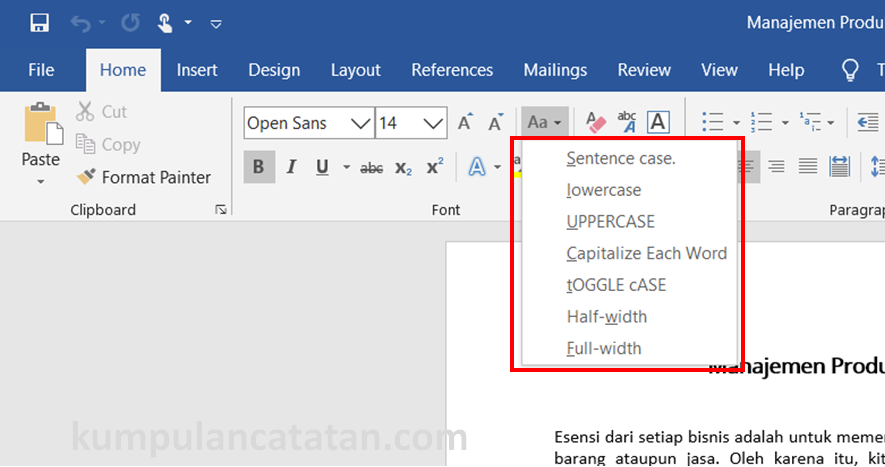
- Di Grup "Font": Cari grup Font. Di dalam grup ini, Anda akan melihat ikon yang terlihat seperti "Aa" dengan panah kecil di bawahnya. Inilah tombol Change Case.
-
Klik Tombol "Change Case": Setelah mengklik ikon tersebut, sebuah menu drop-down akan muncul dengan beberapa pilihan kapitalisasi:
- Sentence case (Huruf Awal Kalimat): Mengubah huruf pertama dari setiap kalimat menjadi huruf besar, dan sisanya menjadi huruf kecil. Ini adalah pilihan default saat Anda memulai dokumen baru.
- lowercase (huruf kecil): Mengubah semua teks yang dipilih menjadi huruf kecil.
- UPPERCASE (HURUF BESAR): Mengubah semua teks yang dipilih menjadi huruf besar. Ini adalah pilihan yang Anda cari untuk mengubah huruf kecil menjadi besar.
- Capitalize Each Word (Huruf Awal Setiap Kata): Mengubah huruf pertama dari setiap kata dalam teks yang dipilih menjadi huruf besar, dan sisanya menjadi huruf kecil.
- tOGGLE cASE (Ubah Huruf): Mengubah huruf besar menjadi huruf kecil dan huruf kecil menjadi huruf besar secara bergantian. Jika sebuah huruf adalah huruf besar, ia akan menjadi huruf kecil, dan sebaliknya.
-
Pilih "UPPERCASE": Klik pada opsi UPPERCASE dari menu drop-down. Teks yang Anda pilih akan langsung berubah menjadi huruf besar.
Kelebihan Metode Ini:
- Cepat dan Efisien: Sangat cepat untuk mengubah format banyak teks sekaligus.
- Mudah Diakses: Tombolnya mudah ditemukan di tab "Home".
- Fleksibel: Menawarkan berbagai opsi kapitalisasi selain hanya huruf besar.
Kekurangan Metode Ini:
- Tidak Ada Undo Spesifik: Jika Anda salah memilih opsi, Anda perlu menggunakan tombol "Undo" (
Ctrl + ZatauCmd + Z) untuk kembali ke keadaan sebelumnya.
Metode 2: Menggunakan Shortcut Keyboard "Change Case"
Bagi Anda yang gemar menggunakan shortcut keyboard untuk mempercepat pekerjaan, metode ini sangat cocok. Shortcut ini biasanya dikaitkan dengan tombol Shift dan F3.
Langkah-langkah:
- Pilih Teks: Sama seperti metode pertama, blok atau sorot teks yang ingin Anda ubah.
- Tekan
Shift + F3:- Tekan tombol Shift dan F3 secara bersamaan. Teks yang dipilih akan berubah menjadi kapitalisasi berikutnya dalam urutan: Sentence case -> lowercase -> UPPERCASE -> Capitalize Each Word -> tOGGLE cASE.
- Jika Anda ingin mengubah ke UPPERCASE, Anda mungkin perlu menekan
Shift + F3beberapa kali hingga teks yang Anda pilih berubah menjadi huruf besar semua. - Perlu diingat bahwa tombol F3 terkadang memerlukan penekanan tombol Fn (Fungsional) pada beberapa laptop atau keyboard tertentu. Jadi, Anda mungkin perlu menekan
Fn + Shift + F3.
Kelebihan Metode Ini:
- Sangat Cepat: Jika Anda terbiasa, ini adalah cara tercepat untuk mengubah kapitalisasi.
- Tidak Perlu Menggunakan Mouse: Cocok untuk workflow yang minim penggunaan mouse.
Kekurangan Metode Ini:
- Memerlukan Penghafalan Shortcut: Anda perlu mengingat kombinasi tombolnya.
- Urutan Berulang: Anda mungkin perlu menekan shortcut beberapa kali untuk mencapai opsi yang diinginkan.
Metode 3: Menggunakan Opsi "Font" Dialog Box
Meskipun kurang umum digunakan untuk sekadar mengubah huruf kecil menjadi besar, dialog box "Font" juga menawarkan opsi ini.
Langkah-langkah:
- Pilih Teks: Blok atau sorot teks yang ingin Anda ubah.
- Buka Dialog Box "Font":
- Pergi ke tab Home.
- Di grup Font, klik ikon panah kecil di sudut kanan bawah grup tersebut. Ini akan membuka dialog box "Font".
- Atau, Anda bisa menekan
Ctrl + D(atauCmd + Ddi Mac) setelah memilih teks.
- Temukan Bagian "Effects": Di dalam dialog box "Font", cari bagian yang berjudul Effects.
- Pilih "All Caps" atau "UPPERCASE": Di bawah bagian "Effects", Anda akan menemukan beberapa kotak centang. Pilih kotak centang yang bertuliskan All Caps.
- Klik "OK": Klik tombol OK untuk menerapkan perubahan.
Kelebihan Metode Ini:
- Lebih Banyak Pilihan Format Font: Dialog box "Font" memungkinkan Anda untuk mengatur berbagai aspek font lainnya secara bersamaan, seperti jenis font, ukuran, warna, gaya, dan efek lainnya.
- Tampilan Langsung: Anda bisa melihat pratinjau perubahan di bagian bawah dialog box.
Kekurangan Metode Ini:
- Kurang Efisien untuk Perubahan Kapitalisasi Saja: Membutuhkan lebih banyak langkah dibandingkan dengan metode tombol "Change Case" atau shortcut keyboard.
Kapan Menggunakan Masing-masing Metode?
- Metode 1 (Tombol "Change Case"): Pilihan terbaik untuk sebagian besar pengguna karena keseimbangan antara kecepatan dan kemudahan akses. Gunakan saat Anda ingin mengubah kapitalisasi satu atau beberapa bagian teks dengan cepat.
- Metode 2 (Shortcut Keyboard): Ideal untuk pengguna mahir yang ingin memaksimalkan efisiensi dan meminimalkan penggunaan mouse. Sangat berguna saat mengedit dokumen yang sangat panjang atau saat Anda sedang dalam flow penulisan.
- Metode 3 (Dialog Box "Font"): Gunakan ketika Anda perlu melakukan perubahan kapitalisasi bersamaan dengan penyesuaian font lainnya, atau ketika Anda ingin melihat pratinjau perubahan sebelum menerapkannya.
Tips dan Trik Tambahan:
- Perhatikan "Sentence case" Saat Menggunakan Shortcut: Jika Anda tidak sengaja menekan
Shift + F3dan teks Anda berubah menjadi Sentence case, jangan panik. Cukup tekan lagiShift + F3beberapa kali hingga kembali ke UPPERCASE atau format yang Anda inginkan. - Gunakan Undo untuk Kesalahan: Jika Anda melakukan kesalahan, selalu ingat tombol Undo (
Ctrl + ZatauCmd + Z). Ini adalah penyelamat terbaik. - Pilih Teks dengan Cermat: Pastikan Anda telah memilih teks yang benar sebelum menerapkan perubahan kapitalisasi. Memilih teks yang salah bisa menyebabkan Anda harus mengoreksi lebih banyak.
- Gunakan Tombol "Find and Replace" untuk Kasus Khusus: Jika Anda perlu mengganti teks yang hanya muncul dalam huruf kecil menjadi huruf besar (misalnya, mengganti "kata" menjadi "KATA") dan Anda ingin memastikan hanya kata tersebut yang diubah, Anda bisa menggunakan fitur "Find and Replace" (
Ctrl + HatauCmd + H). Di kotak "Find what", masukkan "kata". Di kotak "Replace with", masukkan "KATA". Lalu, di bagian "More >>", pilih "Format" -> "Font" -> "All Caps". Ini akan memastikan hanya kata "kata" yang diubah menjadi "KATA" dan formatnya menjadi huruf besar. - Pentingnya Konsistensi: Meskipun Anda bisa mengubah teks menjadi huruf besar dengan mudah, pertimbangkan apakah itu memang diperlukan. Penggunaan huruf besar yang berlebihan bisa membuat dokumen sulit dibaca.
Contoh Skenario Penggunaan:
- Menulis Judul Bagian: Anda telah menulis beberapa judul bagian dalam huruf kecil, misalnya "pendahuluan", "metodologi penelitian", "hasil dan pembahasan". Anda dapat memblok semua judul tersebut dan menggunakan tombol "Change Case" lalu memilih "Capitalize Each Word" untuk mengubahnya menjadi "Pendahuluan", "Metodologi Penelitian", "Hasil dan Pembahasan". Jika Anda ingin semua huruf besar, pilih "UPPERCASE".
- Memperbaiki Kesalahan Ketik: Anda secara tidak sengaja mengetik seluruh paragraf dalam huruf besar. Blok paragraf tersebut, lalu gunakan
Shift + F3beberapa kali hingga kembali ke Sentence case atau lowercase. - Menulis Akronim: Anda perlu menulis akronim seperti "WHO" atau "NASA". Jika Anda mengetiknya sebagai "who" atau "nasa", Anda dapat membloknya dan mengubahnya menjadi huruf besar menggunakan metode "Change Case" atau shortcut keyboard.
Kesimpulan:
Mengubah huruf kecil menjadi huruf besar di Microsoft Word adalah keterampilan dasar namun sangat berguna yang dapat meningkatkan efisiensi dan profesionalisme Anda dalam mengolah dokumen. Dengan menguasai tombol "Change Case", shortcut keyboard Shift + F3, dan opsi dialog box "Font", Anda dapat dengan mudah dan cepat mentransformasi teks sesuai kebutuhan. Ingatlah untuk selalu memilih teks dengan cermat, menggunakan tombol "Undo" jika terjadi kesalahan, dan yang terpenting, gunakan fitur ini dengan bijak untuk menciptakan dokumen yang jelas, terstruktur, dan menarik secara visual. Dengan latihan, Anda akan menemukan metode mana yang paling cocok untuk alur kerja Anda dan dapat menggunakannya dengan lancar.
