


Dalam dunia pengolahan kata, Microsoft Word menjadi alat yang tak tergantikan bagi jutaan orang di seluruh dunia. Baik Anda seorang pelajar yang sedang mengerjakan esai, profesional yang menyusun laporan bisnis, penulis yang sedang merangkai novel, atau sekadar seseorang yang ingin merapikan dokumen pribadi, kemampuan untuk memanipulasi teks secara efisien adalah kunci. Salah satu tugas formatting yang paling umum namun terkadang membingungkan adalah mengubah kapitalisasi teks – yaitu, mengubah teks dari huruf besar menjadi huruf kecil, sebaliknya, atau dalam berbagai kombinasi lainnya.
Menguasai fitur perubahan huruf besar kecil di Word tidak hanya menghemat waktu berharga Anda, tetapi juga memastikan konsistensi dan profesionalisme dalam dokumen Anda. Bayangkan betapa melelahkannya jika Anda harus mengetik ulang seluruh kalimat atau paragraf hanya karena salah menentukan kapitalisasi di awal. Untungnya, Word menyediakan berbagai cara mudah dan ampuh untuk mengatasi tantangan ini. Artikel ini akan menjadi panduan komprehensif Anda, mengupas tuntas berbagai metode dan tips untuk mengubah huruf besar kecil di Microsoft Word, mulai dari yang paling dasar hingga teknik lanjutan.
Mengapa Perubahan Huruf Besar Kecil Penting?
Sebelum kita menyelami teknisnya, mari kita pahami mengapa kontrol kapitalisasi sangat penting:
- Konsistensi: Dokumen yang konsisten dalam penggunaan kapitalisasi terlihat lebih profesional dan mudah dibaca. Misalnya, judul, subjudul, atau nama diri harus menggunakan kapitalisasi yang seragam.
- Keterbacaan: Penggunaan kapitalisasi yang tepat membantu audiens Anda memproses informasi dengan lebih cepat. Huruf besar yang berlebihan dapat membuat teks sulit dibaca, sementara huruf kecil yang salah tempat dapat menimbulkan kebingungan.
- Penekanan: Terkadang, kapitalisasi digunakan untuk memberikan penekanan pada kata atau frasa tertentu, meskipun ini harus digunakan dengan bijak agar tidak berlebihan.
- Kepatuhan Format: Berbagai gaya penulisan (seperti gaya APA, MLA, Chicago) memiliki aturan spesifik mengenai kapitalisasi judul, kutipan, dan elemen lainnya.
- Kesalahan Ketik: Siapa pun bisa membuat kesalahan saat mengetik. Fitur perubahan kapitalisasi adalah penyelamat ketika Anda secara tidak sengaja mengaktifkan Caps Lock atau lupa mematikannya.
Metode 1: Tombol "Change Case" (Ubah Huruf)
Ini adalah metode paling umum dan langsung untuk mengubah kapitalisasi teks di Word.
-
Pilih Teks yang Diinginkan: Langkah pertama adalah menyorot (memblok) teks yang ingin Anda ubah kapitalisasinya. Anda bisa memilih satu kata, satu kalimat, paragraf, atau bahkan seluruh dokumen (dengan menekan
Ctrl + AatauCmd + A). -
Akses Tombol "Change Case":
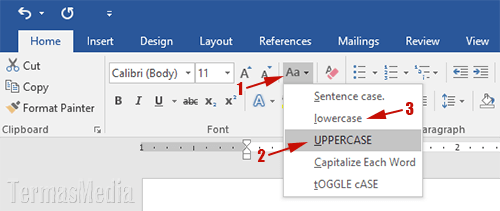
- Di Ribbon (Pita): Buka tab Home. Di grup Font, Anda akan menemukan tombol bertuliskan "Aa" (biasanya dengan panah kecil di bawahnya). Klik tombol ini.
- Shortcut Keyboard: Metode yang lebih cepat adalah menggunakan shortcut keyboard. Setelah memilih teks, tekan
Shift + F3. Tekan tombol ini berulang kali untuk menggilir opsi kapitalisasi yang tersedia.
-
Pilih Opsi Kapitalisasi: Setelah mengklik tombol "Change Case" atau menekan
Shift + F3, sebuah menu dropdown akan muncul dengan beberapa opsi:-
Sentence case (Huruf awal kalimat): Opsi ini akan mengubah huruf pertama dari setiap kalimat menjadi huruf besar, dan semua huruf lainnya menjadi huruf kecil. Ini adalah kapitalisasi yang paling umum digunakan untuk sebagian besar teks naratif.
- Contoh: "ini adalah sebuah contoh kalimat. kata berikutnya juga akan dimulai dengan huruf besar." menjadi "Ini adalah sebuah contoh kalimat. Kata berikutnya juga akan dimulai dengan huruf besar."
-
lowercase (huruf kecil): Opsi ini mengubah semua huruf dalam teks yang dipilih menjadi huruf kecil. Sangat berguna untuk menghapus kapitalisasi yang tidak diinginkan, seperti ketika Anda lupa mematikan Caps Lock.
- Contoh: "INI ADALAH SEBUAH CONTOH KALIMAT." menjadi "ini adalah sebuah contohkalimat."
-
UPPERCASE (HURUF BESAR): Opsi ini mengubah semua huruf dalam teks yang dipilih menjadi huruf besar. Berguna untuk judul, singkatan, atau penekanan visual (meskipun penggunaannya harus hati-hati agar tidak terlihat agresif).
- Contoh: "ini adalah sebuah contoh kalimat." menjadi "INI ADALAH SEBUAH CONTOH KALIMAT."
-
Capitalize Each Word (Huruf Awal Setiap Kata): Opsi ini mengubah huruf pertama dari setiap kata menjadi huruf besar, dan sisanya menjadi huruf kecil. Ini sering digunakan untuk judul atau daftar.
- Contoh: "ini adalah sebuah contoh kalimat." menjadi "Ini Adalah Sebuah Contoh Kalimat."
-
tOGGLE cASE (Balikkan Huruf): Opsi ini adalah kebalikan dari apa yang sudah ada. Jika hurufnya besar, akan menjadi kecil, dan jika kecil, akan menjadi besar. Ini sangat berguna jika Anda salah mengetik sebagian besar teks dalam kapitalisasi yang salah.
- Contoh: "Ini Adalah SebuAh ContoH KaLimAt." menjadi "iNI aDALAH sEBUAH cONTOH kALIMAT."
-
Tips Menggunakan Tombol "Change Case":
- Gunakan
Shift + F3: Untuk efisiensi maksimal, biasakan menggunakan shortcutShift + F3. Ini memungkinkan Anda untuk terus mengetik tanpa perlu mengalihkan fokus ke ribbon. - Perhatikan Kalimat yang Dimulai dengan Angka atau Simbol: Word mungkin tidak selalu mengenali awal kalimat jika diawali dengan angka atau simbol. Periksa kembali hasil kapitalisasi
Sentence casepada bagian-bagian seperti ini. - Hati-hati dengan Singkatan: Jika Anda memilih teks yang mengandung singkatan (misalnya, "USA" atau "etc."), opsi
lowercaseatauSentence caseakan mengubahnya menjadi "usa" atau "etc.". Jika Anda ingin mempertahankan singkatan, pilih secara manual atau gunakan opsi lain.
Metode 2: Dialog Box "Font" (Kotak Dialog Font)
Metode ini menawarkan kontrol yang sedikit lebih granular, terutama jika Anda perlu menerapkan perubahan kapitalisasi ke bagian teks yang spesifik atau ingin melihat pratinjau sebelum menerapkannya.
-
Pilih Teks: Sama seperti metode sebelumnya, sorot teks yang ingin Anda ubah.
-
Buka Kotak Dialog Font:
- Di Ribbon: Buka tab Home. Di grup Font, klik ikon panah kecil di pojok kanan bawah grup tersebut.
- Shortcut Keyboard: Tekan
Ctrl + D(atauCmd + Ddi Mac).
-
Temukan Opsi "All Caps" dan "Small Caps": Dalam kotak dialog "Font" yang muncul, cari bagian Effects. Di sana, Anda akan menemukan dua checkbox yang relevan:
- All Caps (Huruf Besar Semua): Mencentang kotak ini akan mengubah semua teks yang dipilih menjadi huruf besar, sama seperti opsi
UPPERCASEpada metode sebelumnya. - Small Caps (Huruf Kecil yang Diperbesar): Ini adalah opsi yang menarik. Opsi ini akan mengubah semua huruf menjadi huruf besar, tetapi huruf besar tersebut ukurannya lebih kecil dari huruf besar normal. Huruf kecil asli akan diubah menjadi versi huruf besar yang lebih kecil pula. Ini sering digunakan untuk nama diri, judul bab, atau untuk memberikan efek visual yang lebih halus daripada
ALL CAPS.- Contoh: Jika Anda mengetik "ini adalah sebuah judul" dan menerapkan "Small Caps", hasilnya akan terlihat seperti "INI ADALAH SEBUAH JUDUL", tetapi huruf-hurufnya lebih kecil.
- All Caps (Huruf Besar Semua): Mencentang kotak ini akan mengubah semua teks yang dipilih menjadi huruf besar, sama seperti opsi
-
Klik "OK": Setelah memilih opsi yang diinginkan, klik "OK" untuk menerapkan perubahan.
Perbedaan Utama Antara "All Caps" dan "Small Caps":
- Ukuran:
All Capsmenggunakan ukuran huruf besar standar.Small Capsmenggunakan versi huruf besar yang ukurannya lebih kecil dari huruf besar standar, tetapi lebih besar dari huruf kecil normal. - Efek:
All Capsmemberikan penekanan yang kuat.Small Capsmemberikan penekanan yang lebih halus dan sering kali terlihat lebih elegan. - Ketersediaan:
All Capstersedia di tombol "Change Case" dan kotak dialog "Font".Small Capshanya tersedia di kotak dialog "Font".
Tips Menggunakan Kotak Dialog "Font":
- Pratinjau Langsung: Keuntungan utama kotak dialog "Font" adalah Anda bisa melihat pratinjau perubahan di jendela pratinjau kecil di bagian bawah dialog box saat Anda mencentang atau menghapus centang pada opsi.
- Menggabungkan dengan Efek Lain: Anda bisa menggabungkan
All CapsatauSmall Capsdengan efek font lain seperti tebal, miring, atau garis bawah. - Hati-hati dengan "Small Caps" pada Teks Panjang: Menggunakan "Small Caps" pada paragraf yang sangat panjang dapat mengurangi keterbacaan. Lebih baik digunakan untuk kata atau frasa tertentu.
Metode 3: Menggunakan Fitur "Find and Replace" (Cari dan Ganti)
Meskipun tidak secara langsung mengubah kapitalisasi, fitur "Find and Replace" bisa menjadi alat yang sangat ampuh jika Anda ingin menerapkan perubahan kapitalisasi secara spesifik pada kata atau frasa tertentu, atau jika Anda ingin menghapus kapitalisasi yang berlebihan pada seluruh dokumen dengan cara yang lebih terkontrol.
Skenario Penggunaan:
- Menghapus Kapitalisasi Berlebihan pada Singkatan: Misalnya, Anda memiliki banyak singkatan yang ditulis dengan huruf besar semua ("USA", "NASA"), tetapi Anda ingin mengubahnya menjadi huruf besar di awal saja ("Usa", "Nasa").
- Mengubah Kapitalisasi Nama Merek: Anda ingin memastikan nama merek tertentu selalu ditulis dengan kapitalisasi yang sama, misalnya "Microsoft Word" bukan "microsoft word" atau "MICROSOFT WORD".
- Mengubah Semua Kata Menjadi Huruf Kecil (dengan pengecualian): Anda ingin mengubah seluruh dokumen menjadi huruf kecil, tetapi ada beberapa kata kunci yang ingin Anda pertahankan dalam huruf besar.
Cara Menggunakan "Find and Replace" untuk Kapitalisasi:
-
Buka Dialog Box "Find and Replace": Tekan
Ctrl + H(atauCmd + Hdi Mac). -
Masuk ke Opsi "More": Klik tombol "More >>" untuk menampilkan opsi lanjutan.
-
Opsi "Match case" (Cocokkan Huruf Besar/Kecil): Ini adalah opsi terpenting saat bekerja dengan kapitalisasi.
- Jika Anda mencentang "Match case", Word akan mencari persis seperti yang Anda ketikkan, termasuk kapitalisasinya.
- Jika Anda menghapus centang "Match case", Word akan mengabaikan kapitalisasi saat mencari. Ini berguna jika Anda ingin mencari "word" baik dalam bentuk "word", "Word", maupun "WORD".
-
Menggunakan Wildcards (Karakter Khusus): Ini adalah bagian yang paling canggih. Wildcards memungkinkan Anda untuk mendefinisikan pola pencarian yang lebih kompleks. Untuk kapitalisasi, kita bisa menggunakan kombinasi wildcard dan format font.
-
Contoh: Mengubah semua kata menjadi huruf kecil, tetapi mempertahankan kata "penting" dalam huruf besar:
- Di kotak "Find what", ketik
(<1,>). Ini akan mencari setiap kata. - Di kotak "Replace with", ketik
L1.Lberarti mengubah teks yang ditemukan menjadi huruf kecil, dan1merujuk pada teks yang ditemukan (kata itu sendiri). - Cubit "Use wildcards".
- Klik "Replace All". Sekarang semua kata dalam dokumen Anda akan menjadi huruf kecil.
- Sekarang, buka lagi dialog "Find and Replace" (
Ctrl + H). - Di kotak "Find what", ketik
penting. - Di kotak "Replace with", ketik
penting. - Klik tombol "More >>".
- Klik tombol "Format", lalu pilih "Font".
- Di kotak dialog Font, centang "All Caps" atau "Small Caps" sesuai keinginan Anda. Klik "OK".
- Klik "Replace All". Sekarang kata "penting" akan kembali menjadi huruf besar.
- Di kotak "Find what", ketik
-
Contoh: Mengubah semua kata menjadi huruf besar:
- Di kotak "Find what", ketik
(<1,>). - Di kotak "Replace with", ketik
U1.Uberarti mengubah teks yang ditemukan menjadi huruf besar. - Cubit "Use wildcards".
- Klik "Replace All".
- Di kotak "Find what", ketik
-
Penting Saat Menggunakan Wildcards:
- Backup Dokumen Anda: Sebelum melakukan perubahan massal dengan "Find and Replace" dan wildcards, selalu buat cadangan dokumen Anda. Kesalahan sintaks wildcard bisa memiliki konsekuensi yang tidak diinginkan.
- Uji Coba: Uji coba pada sebagian kecil teks terlebih dahulu untuk memastikan wildcard berfungsi sesuai harapan sebelum menerapkannya pada seluruh dokumen.
- Pahami Wildcards: Pelajari sintaks wildcard yang umum digunakan. Word memiliki sistem wildcard yang kuat namun bisa sedikit rumit.
Tips dan Trik Tambahan untuk Mengelola Kapitalisasi:
-
Gunakan Style (Gaya): Untuk dokumen yang terstruktur, seperti laporan atau buku, definisikan gaya untuk judul, subjudul, dan teks isi. Anda dapat mengatur kapitalisasi default untuk setiap gaya, sehingga ketika Anda menerapkan gaya tersebut, kapitalisasi akan otomatis benar.
- Cara: Buka panel Styles (biasanya di tab Home). Klik panah kecil di pojok kanan bawah grup Styles. Klik kanan pada gaya yang ada (misalnya, "Heading 1") atau buat gaya baru. Pilih "Modify…". Di kotak dialog Modify Style, klik tombol "Format" di pojok kiri bawah, lalu pilih "Font". Atur opsi "All Caps" atau "Small Caps" di sana.
-
Perhatikan Bahasa Dokumen: Word memiliki pengaturan bahasa. Jika bahasa dokumen Anda diatur dengan benar, Word akan lebih akurat dalam mengenali awal kalimat, terutama untuk bahasa yang memiliki aturan kapitalisasi yang kompleks.
-
Kustomisasi Quick Access Toolbar (QAT): Anda dapat menambahkan tombol "Change Case" ke Quick Access Toolbar (toolbar yang biasanya terletak di atas jendela Word) agar lebih mudah diakses tanpa harus membuka tab Home.
- Cara: Klik panah dropdown di sebelah Quick Access Toolbar, pilih "More Commands…". Di bagian "Choose commands from:", pilih "All Commands". Cari "Change Case" dan klik "Add >>".
-
Koreksi Otomatis (AutoCorrect) untuk Kapitalisasi: Word memiliki fitur AutoCorrect yang bisa secara otomatis memperbaiki beberapa kesalahan kapitalisasi, seperti memperbaiki "i" menjadi "I" di awal kalimat. Anda bisa menyesuaikan pengaturan ini di
File > Options > Proofing > AutoCorrect Options.
Kesimpulan
Menguasai fitur perubahan huruf besar kecil di Microsoft Word adalah keterampilan dasar namun krusial bagi siapa pun yang bekerja dengan teks. Dengan memahami dan memanfaatkan tombol "Change Case", kotak dialog "Font", dan bahkan kekuatan "Find and Replace" dengan wildcards, Anda dapat menghemat waktu, meningkatkan efisiensi, dan memastikan dokumen Anda terlihat profesional dan konsisten.
Ingatlah untuk selalu memperhatikan konteks penggunaan. Gunakan Sentence case untuk narasi, UPPERCASE untuk penekanan (secara bijak), Capitalize Each Word untuk judul, dan Small Caps untuk sentuhan elegan. Dengan latihan dan pemahaman, Anda akan menjadi mahir dalam memanipulasi kapitalisasi teks di Word, membuat proses pengolahan kata Anda jauh lebih lancar dan efektif. Jangan ragu untuk bereksperimen dengan berbagai metode dan temukan cara yang paling sesuai dengan alur kerja Anda.
