


Microsoft Word adalah alat yang sangat kuat dan fleksibel untuk pembuatan dokumen. Salah satu fitur yang sering kali dibutuhkan namun terkadang membingungkan adalah kemampuan untuk mengelola orientasi halaman secara individual dalam satu dokumen. Memiliki dokumen dengan kombinasi orientasi potret (tegak) dan lanskap (mendatar) adalah hal yang umum, terutama saat menyertakan tabel besar, grafik, gambar lebar, atau bahkan kutipan yang diperpanjang.
Artikel ini akan memandu Anda secara mendalam tentang cara mengubah halaman kedua dokumen Word Anda menjadi orientasi lanskap, sambil menjaga halaman lainnya tetap dalam orientasi potret. Kami akan membahas langkah-langkahnya dengan rinci, menjelaskan mengapa pendekatan tertentu diperlukan, dan memberikan tips tambahan untuk memastikan hasil yang mulus dan profesional.
Mengapa Anda Perlu Mengubah Orientasi Halaman Secara Individual?
Sebelum kita masuk ke dalam cara melakukannya, mari kita pahami mengapa kemampuan ini begitu penting. Bayangkan Anda sedang menyusun laporan, proposal, atau presentasi yang berisi tabel data yang lebar. Jika Anda mencoba memasukkan tabel ini ke dalam halaman berorientasi potret, teks akan terpotong, atau tabel menjadi sangat kecil sehingga sulit dibaca. Di sisi lain, mengubah seluruh dokumen menjadi lanskap akan membuat sebagian besar konten yang tidak memerlukan ruang ekstra menjadi terlihat tidak proporsional dan memakan banyak ruang vertikal.
Solusi yang ideal adalah mengubah hanya halaman yang membutuhkan ruang horizontal ekstra menjadi lanskap. Ini tidak hanya meningkatkan keterbacaan dan estetika visual, tetapi juga mengoptimalkan penggunaan ruang di halaman Anda. Halaman kedua adalah kandidat umum untuk perubahan orientasi ini, misalnya, jika Anda memulai dokumen dengan pengantar singkat dalam potret, dan kemudian halaman kedua berisi tabel atau grafik penting yang memerlukan lebih banyak lebar.
Tantangan dalam Mengubah Orientasi Halaman
Kesalahpahaman umum adalah bahwa Anda dapat langsung mengubah orientasi halaman tertentu tanpa memengaruhi yang lain. Namun, secara default, pengaturan orientasi halaman di Word berlaku untuk seluruh bagian (section) dokumen. Jika Anda hanya memiliki satu bagian (seperti pada dokumen baru yang belum dibagi), mengubah orientasi akan memengaruhi semua halaman.
Oleh karena itu, kunci untuk mengubah orientasi halaman secara individual adalah dengan memecah dokumen Anda menjadi bagian-bagian yang berbeda. Setiap bagian dapat memiliki pengaturan orientasi halamannya sendiri.
Langkah-langkah Mengubah Halaman Kedua Dokumen Word Menjadi Lanskap
Berikut adalah langkah-langkah rinci untuk mencapai tujuan ini:
Langkah 1: Pastikan Anda Berada di Akhir Halaman Pertama
Pertama-tama, posisikan kursor Anda di akhir konten halaman pertama. Ini adalah titik di mana Anda ingin "memulai" halaman kedua yang berorientasi lanskap.
Langkah 2: Sisipkan Pemisah Bagian (Section Break)
Ini adalah langkah krusial. Kita perlu memberi tahu Word bahwa halaman kedua akan menjadi awal dari bagian baru dengan pengaturan yang berbeda.
- Pergi ke tab Layout (atau Page Layout di versi Word yang lebih lama).
- Di grup Page Setup, klik Breaks.
-
Di bawah Section Breaks, pilih Next Page.
- Penjelasan: Opsi "Next Page" akan memulai bagian baru di halaman berikutnya. Ini sangat penting karena secara otomatis akan memisahkan konten sebelum dan sesudah pemisah ini menjadi bagian yang berbeda. Jika Anda menggunakan opsi lain seperti "Continuous", itu akan memulai bagian baru di halaman yang sama, yang bukan yang kita inginkan di sini.
Setelah Anda menyisipkan pemisah bagian, kursor Anda akan berpindah ke awal halaman kedua.
Langkah 3: Ubah Orientasi Halaman untuk Bagian Baru (Halaman Kedua)
Sekarang Anda memiliki dua bagian: Bagian 1 (halaman pertama) dan Bagian 2 (mulai dari halaman kedua). Kita akan mengubah orientasi Bagian 2 menjadi lanskap.
- Pastikan kursor Anda masih berada di halaman kedua (yaitu, di awal Bagian 2).
- Pergi kembali ke tab Layout (atau Page Layout).
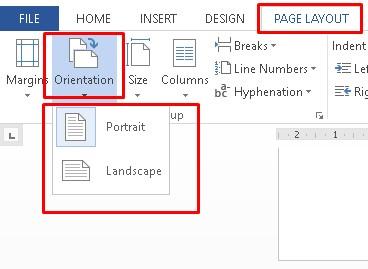
- Di grup Page Setup, klik Orientation.
-
Pilih Landscape.
- Hasil yang Diharapkan: Anda akan melihat halaman kedua dan semua halaman yang mengikutinya sekarang berorientasi lanskap. Halaman pertama Anda tetap dalam orientasi potret.
Langkah 4: Memulihkan Orientasi Halaman untuk Bagian Selanjutnya (Jika Diperlukan)
Jika dokumen Anda memiliki lebih dari dua halaman dan Anda ingin halaman ketiga dan seterusnya kembali ke orientasi potret, Anda perlu menyisipkan pemisah bagian lain.
-
Posisikan kursor Anda di akhir halaman kedua (yang sekarang berorientasi lanskap).
-
Kembali ke tab Layout (atau Page Layout).
-
Klik Breaks.
-
Di bawah Section Breaks, pilih Next Page.
- Penjelasan: Ini akan memulai Bagian 3 di halaman ketiga.
-
Sekarang, pastikan kursor Anda berada di halaman ketiga (yaitu, di awal Bagian 3).
-
Pergi ke tab Layout (atau Page Layout).
-
Klik Orientation.
-
Pilih Portrait.
- Hasil yang Diharapkan: Halaman pertama akan potret, halaman kedua akan lanskap, dan halaman ketiga serta semua halaman setelahnya akan kembali menjadi potret.
Memverifikasi Pemisah Bagian dan Orientasi
Untuk memastikan semuanya berjalan sesuai rencana, Anda dapat mengaktifkan tampilan Show/Hide ¶ (Tampilkan/Sembunyikan Tanda Paragraf).
- Pergi ke tab Home.
-
Di grup Paragraph, klik ikon ¶.
- Anda akan melihat simbol-simbol pemformatan, termasuk tanda seperti "==== Section Break (Next Page) ====". Ini membantu Anda memvisualisasikan di mana bagian-bagian dokumen Anda dipisahkan.
Dengan mengaktifkan tampilan ini, Anda dapat dengan mudah melihat batas-batas antar bagian dan memverifikasi orientasi halaman yang telah Anda terapkan pada setiap bagian.
Mengapa Menggunakan Pemisah Bagian Penting?
Seperti yang telah disebutkan, pemisah bagian adalah kunci untuk mengontrol pengaturan halaman secara independen. Ketika Anda menyisipkan pemisah bagian, Word membuat "bagian" baru dalam dokumen Anda. Setiap bagian dapat memiliki pengaturan uniknya sendiri untuk:
- Orientasi Halaman: Potret atau Lanskap.
- Ukuran Kertas: Letter, Legal, A4, dll.
- Margin: Ukuran margin atas, bawah, kiri, dan kanan.
- Header dan Footer: Anda dapat memiliki header dan footer yang berbeda untuk setiap bagian, termasuk nomor halaman yang berlanjut atau dimulai ulang.
- Kolom: Mengatur tata letak kolom yang berbeda.
Tanpa pemisah bagian, perubahan apa pun pada pengaturan halaman akan berlaku untuk seluruh dokumen atau setidaknya seluruh bagian yang sedang aktif.
Tips Tambahan dan Pemecahan Masalah
- Perhatikan Kursor Anda: Selalu pastikan kursor Anda berada di posisi yang benar sebelum menyisipkan pemisah bagian atau mengubah orientasi. Jika Anda tidak yakin, klik saja di tempat yang Anda inginkan dan mulai lagi.
- Kesalahan Umum: Mengubah Orientasi Tanpa Pemisah Bagian: Jika Anda secara tidak sengaja mengubah orientasi seluruh dokumen, jangan panik. Segera undo (Ctrl+Z atau Cmd+Z) dan mulai kembali dengan menyisipkan pemisah bagian terlebih dahulu.
- Mengatur Ulang Tata Letak Setelah Perubahan: Setelah mengubah orientasi halaman, Anda mungkin perlu sedikit menyesuaikan tata letak konten Anda. Tabel yang sebelumnya mungkin terlalu lebar untuk potret sekarang mungkin perlu diubah ukurannya agar sesuai dengan lebar lanskap, atau sebaliknya. Gambar dan grafik juga mungkin perlu diposisikan ulang.
- Header dan Footer: Jika Anda memiliki header dan footer, perhatikan bahwa setelah menyisipkan pemisah bagian, header dan footer di bagian baru mungkin akan sama dengan bagian sebelumnya secara default. Anda mungkin perlu memutus tautan header/footer "Same as Previous" untuk membuat header/footer yang unik untuk bagian lanskap atau bagian potret selanjutnya. Caranya adalah dengan mengklik dua kali pada header/footer, lalu di tab "Header & Footer Tools" (atau "Header & Footer"), cari opsi "Link to Previous" dan nonaktifkan.
- Nomor Halaman: Jika Anda ingin nomor halaman berlanjut secara mulus dari halaman potret ke lanskap dan kembali lagi, Anda biasanya tidak perlu melakukan apa pun setelah mengatur orientasi. Namun, jika Anda ingin memulai ulang penomoran halaman di bagian baru, Anda perlu mengklik dua kali pada nomor halaman, lalu pilih "Format Page Numbers" dan pilih opsi untuk memulai penomoran ulang.
- Melihat Tampilan Cetak (Print Preview): Selalu gunakan "Print Preview" (Cetak Pratinjau) sebelum mencetak dokumen Anda. Ini akan memberi Anda gambaran yang akurat tentang bagaimana dokumen Anda akan terlihat setelah dicetak, termasuk orientasi halaman.
Contoh Skenario Penggunaan
Mari kita lihat beberapa skenario di mana mengubah halaman kedua menjadi lanskap sangat berguna:
- Laporan Keuangan: Halaman pertama bisa berisi ringkasan eksekutif dalam potret. Halaman kedua bisa menampilkan tabel neraca yang luas dalam lanskap untuk keterbacaan yang lebih baik.
- Proposal Bisnis: Halaman awal mungkin berisi teks pengantar dan daftar isi dalam potret. Halaman kedua bisa berisi diagram alur proses yang lebar atau jadwal proyek terperinci yang lebih baik ditampilkan dalam lanskap.
- Makalah Akademis: Bagian pendahuluan dan tinjauan pustaka mungkin dalam potret. Namun, jika Anda menyajikan data empiris dalam bentuk tabel statistik yang besar, mengubah halaman yang berisi tabel tersebut menjadi lanskap akan sangat membantu.
- Panduan Pengguna: Bagian pengantar dan petunjuk dasar bisa dalam potret. Namun, ketika Anda sampai pada bagian yang menjelaskan antarmuka pengguna dengan banyak elemen visual yang lebar, lanskap bisa menjadi pilihan yang lebih baik.
Kesimpulan
Menguasai orientasi halaman di Microsoft Word adalah keterampilan penting yang dapat secara signifikan meningkatkan kualitas dan profesionalisme dokumen Anda. Dengan memahami konsep pemisah bagian dan mengikuti langkah-langkah yang diuraikan di atas, Anda dapat dengan mudah mengubah halaman kedua (atau halaman mana pun) dokumen Word Anda menjadi orientasi lanskap, sementara halaman lainnya tetap dalam orientasi potret. Ingatlah untuk selalu memverifikasi pengaturan Anda menggunakan tampilan "Show/Hide ¶" dan pratinjau cetak untuk memastikan hasil akhir yang sempurna. Fleksibilitas ini memungkinkan Anda untuk menyajikan informasi Anda dengan cara yang paling jelas, menarik, dan mudah diakses oleh pembaca Anda.
