


Gambar transparan, seringkali dalam format PNG, telah menjadi elemen desain yang krusial dalam berbagai dokumen, mulai dari presentasi bisnis yang elegan hingga brosur pemasaran yang menarik. Kemampuan gambar untuk "menghilang" di balik teks atau elemen lain memberikan fleksibilitas visual yang tak tertandingi. Namun, bekerja dengan gambar transparan di Microsoft Word terkadang bisa membingungkan, terutama jika Anda ingin memastikan transparansinya tetap terjaga dan terlihat profesional.
Artikel ini akan memandu Anda secara mendalam tentang cara mengelola dan memanipulasi gambar transparan di Microsoft Word. Kita akan membahas mulai dari cara memasukkan gambar transparan dengan benar, mengatasi masalah umum, hingga teknik lanjutan untuk mengintegrasikannya secara mulus ke dalam desain dokumen Anda.
Memahami Konsep Transparansi Gambar
Sebelum kita masuk ke seluk-beluk Word, penting untuk memahami apa itu transparansi gambar. Transparansi mengacu pada bagian dari gambar yang tidak sepenuhnya buram, melainkan memungkinkan objek di belakangnya untuk terlihat. Ini berbeda dengan gambar buram biasa di mana seluruh gambar menutupi apa pun di bawahnya. Format gambar seperti PNG (Portable Network Graphics) mendukung saluran alfa (alpha channel) yang menyimpan informasi transparansi. JPEG, di sisi lain, tidak mendukung transparansi dan akan menampilkan latar belakang putih jika Anda mencoba menggunakannya sebagai pengganti gambar transparan.
Memasukkan Gambar Transparan ke dalam Microsoft Word
Langkah pertama dan terpenting adalah memastikan gambar transparan Anda dimasukkan dengan benar ke dalam dokumen Word.
- Buka Dokumen Word Anda: Buka file Microsoft Word tempat Anda ingin menyisipkan gambar.
- Pilih Lokasi Penyisipan: Klik di lokasi dalam dokumen di mana Anda ingin gambar muncul.
- Akses Tab "Insert": Navigasikan ke tab Insert di pita (ribbon) Word.
- Pilih "Pictures": Di grup "Illustrations", klik Pictures.
- Temukan dan Pilih Gambar Anda: Jendela penjelajah file akan muncul. Cari file gambar transparan Anda (biasanya berekstensi .png) dan pilih.
- Klik "Insert": Klik tombol Insert untuk menambahkan gambar ke dokumen Anda.
Saat Anda memasukkan gambar PNG transparan, Word seharusnya secara otomatis mengenali dan mempertahankan transparansinya. Namun, ada beberapa hal yang perlu diperhatikan.
Memastikan Transparansi Tetap Terjaga: Pengaturan Tata Letak (Layout Options)
Salah satu aspek terpenting dalam bekerja dengan gambar transparan di Word adalah pengaturan tata letak (layout options) gambar tersebut. Pengaturan ini menentukan bagaimana gambar berinteraksi dengan teks dan elemen lain di sekitarnya.
Setelah Anda menyisipkan gambar, gambar tersebut akan secara default memiliki pengaturan tata letak "In Line with Text". Ini berarti gambar diperlakukan seperti sebuah karakter teks, dan teks akan mengalir di sekitarnya hanya jika ada ruang yang cukup. Untuk memanfaatkan transparansi secara efektif, Anda perlu mengubah pengaturan ini.
- Pilih Gambar: Klik pada gambar transparan yang telah Anda sisipkan.
- Akses "Layout Options": Anda akan melihat ikon kecil muncul di sudut kanan bawah gambar yang dipilih. Ini adalah ikon Layout Options. Klik ikon ini.
- Pilih Opsi yang Tepat:
- Square: Teks akan mengalir di sekitar gambar seolah-olah gambar berada dalam kotak persegi. Transparansi akan terlihat di area yang seharusnya kosong. Ini adalah pilihan yang sangat baik untuk gambar transparan.
- Tight: Mirip dengan "Square", tetapi teks akan mengalir lebih dekat dengan bentuk gambar itu sendiri, bahkan di area transparan yang tidak beraturan. Ini bisa sangat efektif jika Anda memiliki gambar dengan bentuk yang kompleks.
- Through: Mirip dengan "Tight", tetapi teks dapat mengalir melalui bagian gambar yang memiliki transparansi yang lebih tinggi (lebih buram).
- Top and Bottom: Teks akan muncul di atas dan di bawah gambar, tetapi tidak di sampingnya. Ini berguna jika Anda ingin gambar menjadi fokus utama dan tidak ingin terganggu oleh aliran teks.
- Behind Text: Gambar akan ditempatkan di belakang semua teks. Transparansi akan memungkinkan teks di atasnya terlihat jelas.
- In Front of Text: Gambar akan ditempatkan di depan semua teks. Teks di belakang gambar tidak akan terlihat. Gunakan ini dengan hati-hati karena dapat menutupi teks penting.
Untuk gambar transparan, opsi Square, Tight, dan Behind Text biasanya memberikan hasil terbaik untuk menampilkan transparansi.
Cara Alternatif Mengakses Pengaturan Tata Letak:
Anda juga bisa mengakses pengaturan tata letak melalui pita:
- Pilih gambar.
- Tab Picture Format (atau Format tergantung versi Word Anda) akan muncul.
- Di grup "Arrange", klik Wrap Text dan pilih salah satu opsi yang telah dijelaskan di atas.
Mengatasi Masalah Umum dengan Gambar Transparan di Word
Meskipun Word biasanya menangani gambar transparan dengan baik, ada beberapa skenario di mana Anda mungkin menghadapi masalah.
1. Latar Belakang Menjadi Putih, Bukan Transparan
Ini adalah masalah paling umum. Jika gambar transparan Anda muncul dengan latar belakang putih di Word, kemungkinan besar ada beberapa penyebab:
- Format Gambar yang Salah: Pastikan gambar Anda disimpan dalam format yang mendukung transparansi, seperti PNG. Jika Anda secara tidak sengaja menyimpan gambar transparan sebagai JPEG, transparansinya akan hilang.
- Opsi Tata Letak yang Tidak Tepat: Seperti yang dibahas sebelumnya, pengaturan "In Line with Text" terkadang bisa memanipulasi tampilan. Coba ubah ke "Square" atau "Tight".
- Efek Gambar yang Diterapkan: Beberapa efek gambar yang Anda terapkan di Word (misalnya, bayangan, pantulan) dapat mengabaikan transparansi asli dan menciptakan latar belakang baru.
- Pengaturan "Remove Background": Jika Anda menggunakan fitur "Remove Background" di Word, fitur ini mungkin tidak sempurna dan dapat meninggalkan sisa latar belakang putih.
Solusi:
- Periksa Format File: Buka gambar di editor gambar (seperti Paint 3D, GIMP, Photoshop) dan pastikan formatnya adalah PNG dan transparansinya masih ada. Simpan ulang jika perlu.
- Ubah Pengaturan Tata Letak: Coba opsi "Square" atau "Tight" dari "Layout Options".
- Hapus Efek Gambar: Pilih gambar, pergi ke tab Picture Format, dan di grup "Adjust", klik Remove Background. Periksa pratinjau dan sesuaikan area yang ingin Anda simpan atau hapus. Jika fitur ini tidak memberikan hasil yang memuaskan, lebih baik mengedit gambar transparan di luar Word.
- Atur Ulang Gambar: Kadang-kadang, menghapus gambar dan menyisipkannya kembali dapat menyelesaikan masalah.
2. Teks Tidak Mengalir dengan Benar di Sekitar Gambar Transparan
Jika Anda ingin teks mengalir di sekitar bentuk gambar yang tidak beraturan (yang terlihat berkat transparansi), Anda perlu menggunakan opsi tata letak yang tepat.
Solusi:
- Gunakan "Tight" atau "Through": Opsi "Tight" dan "Through" dirancang untuk membuat teks mengikuti kontur gambar, termasuk area transparan. Eksperimen dengan keduanya untuk melihat mana yang memberikan hasil terbaik untuk gambar Anda.
- Periksa Jarak (Spacing): Kadang-kadang, jarak antara gambar dan teks (wrap points) mungkin terlalu lebar. Anda bisa menyesuaikannya:
- Pilih gambar.
- Pergi ke Picture Format > Wrap Text > More Layout Options…
- Di bagian "Wrap text between object and text", Anda dapat menyesuaikan jarak.
3. Kualitas Gambar Menurun Saat Disisipkan
Terkadang, saat menyisipkan gambar, terutama yang beresolusi tinggi, kualitasnya bisa tampak sedikit menurun di dalam dokumen Word.
Solusi:
- Periksa Kompresi Gambar Word: Secara default, Word dapat mengompres gambar untuk mengurangi ukuran file dokumen. Ini bisa menurunkan kualitas.
- Pergi ke File > Options.
- Pilih Advanced.
- Gulir ke bagian "Image Size and Quality".
- Pastikan opsi "Do not compress images in file" dicentang.
- Pastikan resolusi default (biasanya 220 ppi atau 330 ppi) sesuai dengan kebutuhan Anda.
- Gunakan Gambar Berkualitas Tinggi: Mulailah dengan gambar transparan yang sudah memiliki resolusi yang baik sebelum Anda menyisipkannya ke dalam Word.
Teknik Lanjutan untuk Integrasi Gambar Transparan
Setelah Anda menguasai dasar-dasar, berikut adalah beberapa teknik lanjutan untuk membuat gambar transparan Anda terlihat lebih profesional di Word:
1. Menggunakan Gambar Transparan sebagai Watermark
Gambar transparan sangat ideal untuk watermark karena dapat ditempatkan di belakang teks tanpa mengganggunya.
- Pergi ke tab Design.
- Di grup "Page Background", klik Watermark.
- Pilih Custom Watermark…
- Pilih Picture watermark.
- Klik Select Picture… dan pilih gambar transparan Anda.
- Sesuaikan Scale (skala) dan Washout (pudar) untuk membuat watermark terlihat jelas namun tidak terlalu mengganggu. Washout akan membuat gambar menjadi lebih pudar, mirip dengan efek watermark tradisional.
- Klik OK.
2. Menyesuaikan Transparansi Manual (Jika Diperlukan)
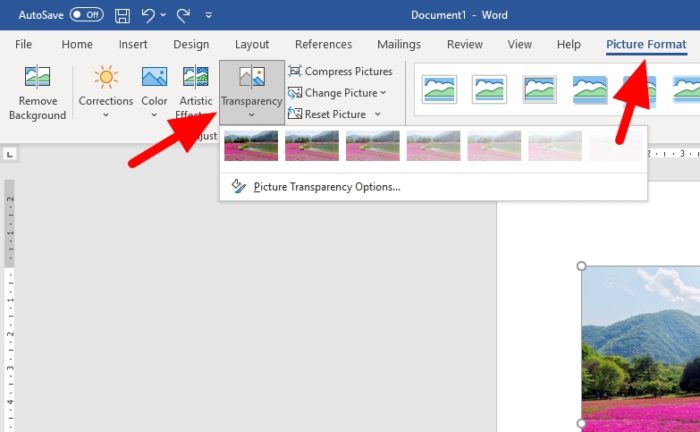
Meskipun gambar transparan PNG sudah memiliki transparansi bawaan, terkadang Anda mungkin ingin menyesuaikan tingkat transparansinya lebih lanjut di dalam Word, misalnya untuk efek artistik atau untuk menyelaraskan dengan elemen lain.
- Pilih gambar transparan Anda.
- Pergi ke tab Picture Format.
- Di grup "Adjust", klik Color.
- Pilih Set Transparent Color.
- Kursor Anda akan berubah menjadi ikon kuas. Klik pada area warna dalam gambar yang ingin Anda jadikan transparan.
Penting: Fitur "Set Transparent Color" bekerja paling baik pada gambar dengan warna solid yang seragam. Untuk gambar transparan PNG yang sudah memiliki saluran alfa yang kompleks, fitur ini mungkin tidak memberikan hasil yang diinginkan dan bisa merusak transparansi asli. Sebaiknya gunakan fitur ini dengan hati-hati dan hanya jika benar-benar diperlukan.
3. Menggabungkan dengan Bentuk dan Teks
Gambar transparan sangat serbaguna ketika dikombinasikan dengan bentuk dan teks. Anda dapat menempatkan gambar transparan di atas bentuk, lalu menempatkan teks di atas gambar dan bentuk tersebut.
- Penempatan Objek: Gunakan opsi "Wrap Text" untuk menempatkan gambar, bentuk, dan teks dalam lapisan yang berbeda. Gambar transparan yang diatur sebagai "Behind Text" atau "Square" akan memungkinkan teks terlihat dengan jelas.
- Pewarnaan Bentuk: Gunakan bentuk dengan warna yang sesuai untuk melengkapi gambar transparan Anda.
- Pengaturan Urutan: Jika objek tumpang tindih, Anda bisa mengatur urutan mereka: pilih objek, pergi ke tab Picture Format (atau Shape Format), lalu gunakan Bring Forward atau Send Backward untuk menempatkannya di depan atau di belakang objek lain.
4. Menggunakan Gambar Transparan dalam Header dan Footer
Anda dapat menyisipkan gambar transparan ke dalam header atau footer dokumen Anda untuk branding atau dekorasi.
- Pergi ke tab Insert > Header atau Footer.
- Pilih Edit Header atau Edit Footer.
- Sisipkan gambar transparan Anda seperti biasa.
- Pastikan untuk mengatur Layout Options gambar menjadi "Behind Text" agar tidak mengganggu konten utama dokumen Anda. Anda juga mungkin ingin menyesuaikan ukurannya agar pas.
Kesimpulan
Bekerja dengan gambar transparan di Microsoft Word tidaklah serumit yang terlihat. Dengan memahami konsep transparansi, menguasai pengaturan tata letak, dan mengetahui cara mengatasi masalah umum, Anda dapat secara efektif mengintegrasikan gambar transparan ke dalam dokumen Anda untuk menciptakan tampilan yang profesional dan menarik.
Ingatlah untuk selalu memulai dengan gambar transparan berkualitas tinggi dalam format PNG. Eksperimen dengan opsi tata letak yang berbeda, dan jangan ragu untuk menggunakan fitur-fitur lanjutan seperti watermark dan pengaturan urutan objek untuk mencapai hasil visual yang Anda inginkan. Dengan sedikit latihan, gambar transparan Anda akan menjadi aset berharga dalam desain dokumen Microsoft Word Anda.
