


Dalam era digital yang serba cepat, kebutuhan untuk mengolah dan memodifikasi dokumen menjadi semakin penting. Seringkali kita dihadapkan pada situasi di mana kita memiliki dokumen penting dalam format PDF, namun ingin mengeditnya layaknya dokumen teks biasa. Salah satu tantangan umum adalah ketika dokumen PDF tersebut sebenarnya adalah hasil pemindaian (scan) atau berisi gambar teks, bukan teks yang dapat dipilih dan disalin secara langsung. Dalam kasus seperti ini, mengubah gambar PDF ke Word menjadi solusi yang krusial.
Artikel ini akan membahas secara mendalam berbagai metode dan tips untuk mengubah gambar PDF menjadi dokumen Word yang dapat diedit. Kita akan mengupas tuntas mulai dari metode dasar yang bisa Anda lakukan sendiri hingga memanfaatkan alat bantu yang canggih.
Mengapa Perlu Mengubah Gambar PDF ke Word?
Sebelum melangkah lebih jauh ke cara-caranya, penting untuk memahami mengapa permintaan ini begitu umum. Beberapa alasan utama meliputi:
- Editabilitas: Dokumen PDF, terutama yang berasal dari hasil scan, seringkali seperti "terkunci". Anda tidak bisa langsung mengedit teks, mengubah format, atau menambahkan informasi baru. Mengubahnya ke Word memberikan keleluasaan penuh untuk melakukan perubahan tersebut.
- Pencarian Teks: Dalam dokumen PDF berbasis gambar, fungsi pencarian teks mungkin tidak bekerja. Dengan mengubahnya ke Word, Anda dapat dengan mudah mencari kata kunci atau frasa tertentu di dalam dokumen.
- Ekstraksi Data: Jika Anda perlu mengambil data spesifik dari dokumen PDF berbasis gambar, mengonversinya ke Word memudahkan proses ekstraksi dan penggunaan data tersebut dalam analisis atau laporan lain.
- Penyelarasan Format: Terkadang, Anda perlu menyelaraskan format dokumen PDF dengan standar perusahaan atau kebutuhan proyek tertentu. Konversi ke Word memungkinkan Anda melakukan penyesuaian format yang diperlukan.
- Kolaborasi: Berkolaborasi dalam dokumen PDF berbasis gambar bisa menjadi tantangan. Dengan format Word, kolaborasi menjadi lebih mudah dengan fitur komentar, pelacakan perubahan, dan pengeditan bersama.
Memahami Teknologi di Balik Konversi: OCR (Optical Character Recognition)
Inti dari kemampuan mengubah gambar PDF menjadi teks yang dapat diedit adalah teknologi yang disebut Optical Character Recognition (OCR). OCR adalah teknologi yang digunakan untuk mengonversi gambar teks (seperti yang ada dalam dokumen yang dipindai atau gambar JPEG yang berisi teks) menjadi data teks yang dapat dibaca oleh mesin.
Cara kerja OCR secara umum adalah sebagai berikut:
- Pra-pemrosesan Gambar: Gambar PDF yang akan dikonversi terlebih dahulu diproses untuk meningkatkan kualitasnya. Ini meliputi penajaman, peningkatan kontras, penghilangan noise, dan penyesuaian orientasi gambar agar teks terbaca dengan benar.
- Segmentasi: Algoritma OCR membagi gambar menjadi bagian-bagian yang lebih kecil, seperti baris teks, kata, dan karakter individual.
- Pengenalan Karakter: Setiap karakter individual kemudian dicocokkan dengan database pola karakter yang sudah ada. Tingkat kecocokan ini akan menentukan karakter teks yang dikenali.
- Post-pemrosesan: Setelah karakter dikenali, algoritma melakukan pemeriksaan tata bahasa dan konteks untuk memperbaiki kesalahan pengenalan, menyusun kembali kata dan kalimat, serta mempertahankan format dasar dokumen sebisa mungkin.
Semakin baik kualitas gambar PDF dan semakin canggih algoritma OCR yang digunakan, semakin akurat hasil konversi ke dokumen Word.
Metode Mengubah Gambar PDF ke Word
Ada beberapa cara untuk melakukan konversi ini, masing-masing dengan kelebihan dan kekurangannya. Mari kita bedah satu per satu:
1. Menggunakan Microsoft Word (Versi Terbaru)
Jika Anda menggunakan versi Microsoft Word yang lebih baru (seperti Word 2013, 2016, 2019, atau Microsoft 365), Anda memiliki kemampuan bawaan untuk membuka dan mengonversi file PDF. Word menggunakan mesin OCR-nya sendiri untuk melakukan ini.
Langkah-langkah:
- Buka Microsoft Word.
- Pilih File > Buka (File > Open).
- Telusuri lokasi file PDF yang ingin Anda konversi dan pilih file tersebut.
- Klik tombol Buka (Open).
- Anda akan melihat pesan peringatan yang mengatakan bahwa Word akan mengonversi PDF Anda menjadi dokumen Word yang dapat diedit. Pesan ini juga memperingatkan bahwa hasilnya mungkin tidak terlihat persis sama dengan PDF asli, terutama jika PDF asli memiliki banyak grafik.
- Klik OK untuk melanjutkan.
- Tunggu proses konversi selesai. Tergantung pada ukuran dan kompleksitas PDF, ini bisa memakan waktu beberapa saat.
- Setelah selesai, Anda akan memiliki dokumen Word yang dapat diedit. Penting: Periksa kembali dokumen Anda dengan cermat untuk memastikan akurasi teks dan format, karena terkadang ada kesalahan yang perlu diperbaiki secara manual.
Kelebihan:
- Sangat mudah diakses jika Anda sudah memiliki Microsoft Word.
- Tidak perlu mengunduh atau menginstal perangkat lunak tambahan.
- Cukup efektif untuk dokumen PDF yang tidak terlalu kompleks.
Kekurangan:
- Akurasi bisa bervariasi, terutama untuk dokumen yang dipindai dengan kualitas rendah, font yang tidak umum, atau tata letak yang rumit.
- Format seperti tabel dan kolom mungkin tidak terkonversi dengan sempurna.
- Membutuhkan versi Word yang relatif baru.
2. Menggunakan Google Docs
Google Docs, sebagai bagian dari suite Google Workspace, juga menawarkan kemampuan konversi PDF yang didukung oleh OCR. Ini adalah alternatif gratis yang sangat baik, terutama jika Anda sering menggunakan layanan Google.
Langkah-langkah:
- Buka Google Drive (drive.google.com) dan masuk dengan akun Google Anda.
- Klik tombol Baru (New) dan pilih Upload file (File upload).
- Pilih file PDF dari komputer Anda dan unggah.
- Setelah file terunggah, klik kanan pada file PDF di Google Drive.
- Pilih Buka dengan > Google Dokumen (Open with > Google Docs).
- Google Docs akan secara otomatis menjalankan OCR pada file PDF tersebut dan membukanya sebagai dokumen Google Docs yang dapat diedit.
- Setelah proses konversi selesai, Anda dapat mengunduhnya sebagai dokumen Word dengan memilih File > Unduh > Microsoft Word (.docx) (File > Download > Microsoft Word (.docx)).
Kelebihan:
- Gratis dan mudah diakses melalui browser web.
- Didukung oleh teknologi OCR Google yang cukup handal.
- Cocok untuk berbagai jenis dokumen.
Kekurangan:
- Memerlukan koneksi internet yang stabil.
- Prosesnya melibatkan beberapa langkah (unggah ke Drive, buka di Docs, unduh sebagai Word).
- Akurasi format mungkin tidak selalu sempurna, terutama untuk tata letak yang kompleks.
3. Menggunakan Konverter PDF Online
Ada banyak situs web yang menawarkan layanan konversi PDF ke Word secara gratis. Situs-situs ini biasanya menggunakan teknologi OCR di sisi server mereka. Beberapa konverter populer antara lain:
- Adobe Acrobat online
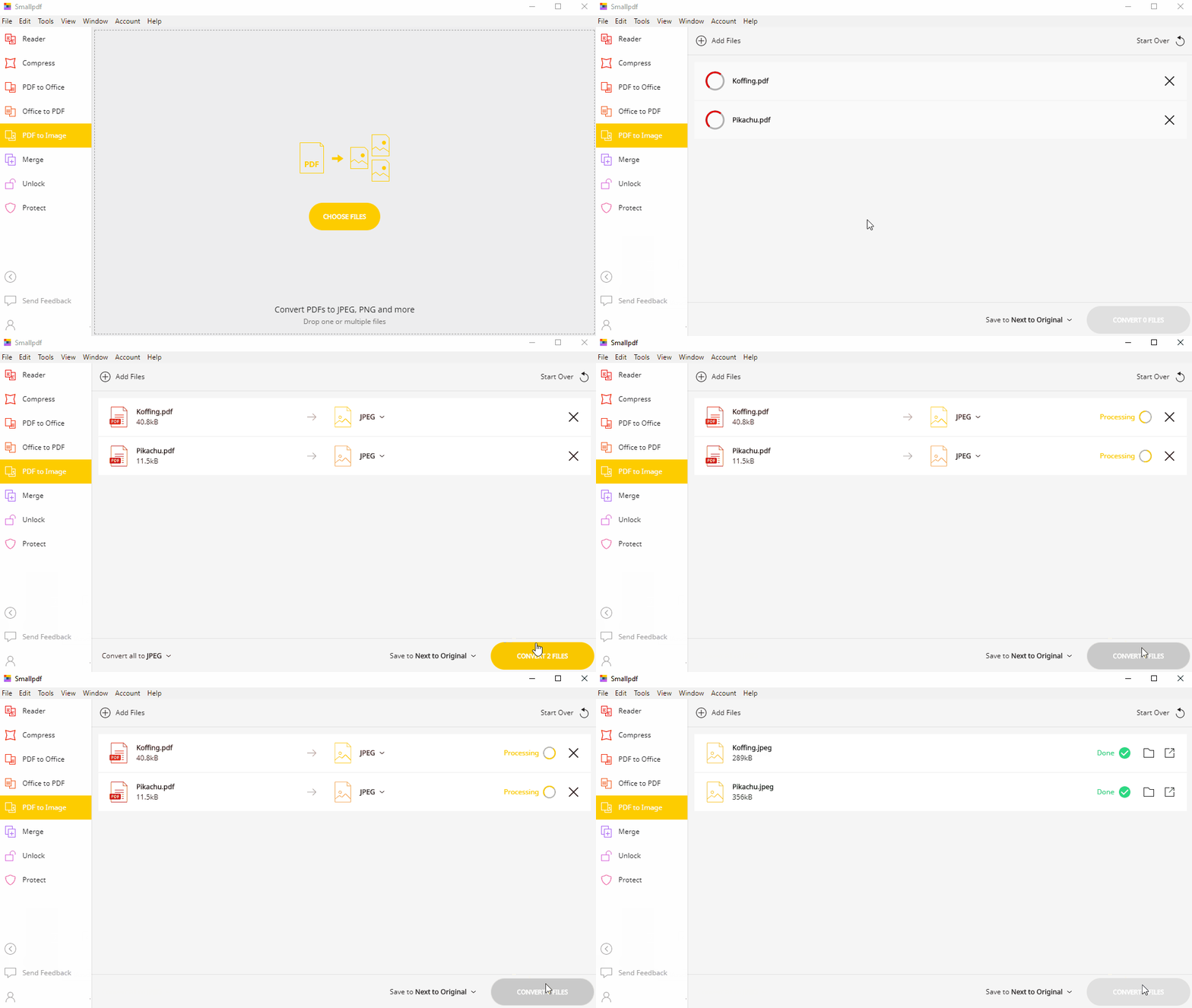
- Smallpdf
- iLovePDF
- PDF2DOC
Langkah-langkah Umum (dapat sedikit berbeda antar situs):
- Buka situs web konverter pilihan Anda.
- Cari opsi "PDF ke Word" atau "Convert PDF to Word".
- Unggah file PDF Anda (biasanya dengan tombol "Pilih File" atau drag-and-drop).
- Beberapa situs mungkin menawarkan opsi untuk mengaktifkan OCR jika PDF Anda berbasis gambar. Pastikan opsi ini dipilih.
- Klik tombol "Konversi" atau "Convert".
- Tunggu proses konversi selesai.
- Unduh file Word yang telah dikonversi.
Kelebihan:
- Cepat dan mudah digunakan tanpa perlu instalasi.
- Banyak pilihan gratis yang tersedia.
- Beberapa konverter memiliki teknologi OCR yang sangat baik.
Kekurangan:
- Privasi dan Keamanan: Perlu berhati-hati dalam mengunggah dokumen sensitif ke situs pihak ketiga. Pastikan Anda menggunakan situs yang terpercaya dan memiliki kebijakan privasi yang jelas.
- Batasan Ukuran File/Jumlah Konversi: Versi gratis seringkali memiliki batasan ukuran file atau jumlah konversi per hari.
- Ketergantungan Internet: Membutuhkan koneksi internet.
- Iklan: Beberapa situs gratis mungkin menampilkan banyak iklan.
4. Menggunakan Perangkat Lunak Khusus (Berbayar)
Untuk kebutuhan konversi yang lebih serius, akurasi tinggi, dan fitur yang lebih lengkap, perangkat lunak konverter PDF khusus adalah pilihan terbaik. Perangkat lunak ini biasanya menawarkan mesin OCR yang lebih canggih dan kontrol yang lebih baik atas proses konversi. Contohnya adalah:
- Adobe Acrobat Pro DC: Ini adalah standar industri untuk bekerja dengan PDF. Adobe Acrobat Pro DC memiliki kemampuan OCR yang sangat kuat dan mampu mengonversi PDF (termasuk yang berbasis gambar) ke format Word dengan akurasi tinggi.
- Readiris: Perangkat lunak ini sangat fokus pada OCR dan konversi dokumen, menawarkan berbagai fitur untuk meningkatkan akurasi dan mempertahankan tata letak.
- ABBYY FineReader: Dikenal luas karena mesin OCR-nya yang canggih, ABBYY FineReader mampu menangani dokumen yang paling kompleks sekalipun.
Langkah-langkah (umum, dapat bervariasi antar perangkat lunak):
- Instal perangkat lunak di komputer Anda.
- Buka perangkat lunak dan pilih opsi untuk "Buka" atau "Impor" file PDF Anda.
- Jika perangkat lunak mengenali PDF sebagai gambar, ia mungkin akan secara otomatis menawarkan untuk menjalankan OCR. Jika tidak, cari opsi "OCR" atau "Edit Text" dan aktifkan.
- Pilih opsi untuk "Simpan Sebagai" atau "Ekspor" ke format Microsoft Word (.docx).
- Sesuaikan pengaturan konversi jika tersedia (misalnya, memilih bahasa, mengabaikan gambar, dll.).
- Simpan file Word yang telah dikonversi.
Kelebihan:
- Akurasi konversi umumnya paling tinggi, terutama untuk dokumen kompleks.
- Menyimpan tata letak, tabel, dan elemen grafis dengan lebih baik.
- Menawarkan fitur tambahan seperti pengeditan PDF, pembuatan PDF, dan alat keamanan.
- Tidak tergantung pada koneksi internet setelah terinstal.
Kekurangan:
- Biasanya berbayar (seringkali dengan lisensi yang cukup mahal).
- Memerlukan instalasi perangkat lunak.
Tips untuk Meningkatkan Akurasi Konversi Gambar PDF ke Word
Terlepas dari metode yang Anda pilih, kualitas gambar PDF asli akan sangat memengaruhi hasil konversi. Berikut adalah beberapa tips untuk memaksimalkan akurasi:
- Pastikan Kualitas Pindai yang Baik: Jika Anda memindai dokumen, gunakan resolusi tinggi (minimal 300 dpi). Pastikan dokumen rata di scanner dan pencahayaan baik untuk menghindari bayangan.
- Periksa Orientasi Teks: Pastikan teks dalam gambar PDF menghadap ke arah yang benar (tidak terbalik atau miring).
- Hindari Teks yang Terlalu Kecil atau Buram: Teks yang sangat kecil, buram, atau menggunakan font dekoratif yang sulit dibaca akan lebih sulit dikenali oleh OCR.
- Bersihkan Gambar dari Noise: Jika memungkinkan, gunakan perangkat lunak pengedit gambar untuk membersihkan noda, garis, atau "noise" lain yang mungkin mengganggu pembacaan teks oleh OCR.
- Perhatikan Bahasa Dokumen: Pastikan Anda memilih bahasa yang benar saat menggunakan alat konversi yang mendukung pengaturan bahasa. Ini sangat penting untuk akurasi OCR.
- Periksa Hasil dengan Seksama: Selalu luangkan waktu untuk meninjau dokumen Word yang dikonversi. Perbaiki kesalahan ketik, format yang salah, atau elemen yang hilang secara manual. Terutama periksa tabel dan daftar.
- Pisahkan Teks dan Gambar Jika Perlu: Terkadang, jika dokumen memiliki banyak gambar yang bukan teks, lebih baik memisahkannya terlebih dahulu. Konversikan bagian teks saja, lalu masukkan kembali gambar secara manual ke dalam dokumen Word.
Kesimpulan
Mengubah gambar PDF ke Word adalah keterampilan yang sangat berguna di dunia kerja modern. Dengan pemahaman yang tepat tentang teknologi OCR dan berbagai metode yang tersedia, Anda dapat dengan efektif mengonversi dokumen Anda.
Untuk kebutuhan sehari-hari dan dokumen yang tidak terlalu kompleks, memanfaatkan fitur bawaan Microsoft Word atau layanan gratis seperti Google Docs dan konverter online sudah cukup memadai. Namun, untuk dokumen yang sangat penting, membutuhkan akurasi tinggi, atau sering dikonversi, berinvestasi pada perangkat lunak konverter PDF khusus seperti Adobe Acrobat Pro DC atau ABBYY FineReader akan memberikan hasil terbaik.
Ingatlah selalu bahwa proses konversi tidak selalu sempurna. Selalu luangkan waktu untuk meninjau dan mengoreksi hasil agar dokumen Word Anda akurat dan siap digunakan sesuai kebutuhan. Dengan tips dan panduan di atas, Anda kini memiliki bekal yang lengkap untuk mengatasi tantangan konversi gambar PDF ke Word.
